Outils
Outils PDF 34
Outils image 5
Rédaction par IA 13
Outils de texte 13
SEO et sites web 22
YouTube et vidéo 13
Calculateurs et convertisseurs 17
Outils pour développeurs 13
Autres outils 2
Scanner Blog
Langue

Caviarder PDF (supprimer les données sensibles)

Masquez un texte confidentiel dans un PDF en le supprimant réellement du fichier, et pas seulement en le recouvrant.

Caviarder PDF (supprimer les données sensibles)

Masquez un texte confidentiel dans un PDF en le supprimant réellement du fichier, et pas seulement en le recouvrant.
Traité sur le serveur de Jood · fichier supprimé après traitement
Sélectionnez des fichiers PDF ou déposez-les ici

Prend en charge plusieurs fichiers PDF à la fois. Le traitement s’effectue localement dans votre navigateur pour préserver votre confidentialité.

Documents sélectionnés (0):
Contenu extrait / résumé :

Outils associés

Tous les outils du groupe
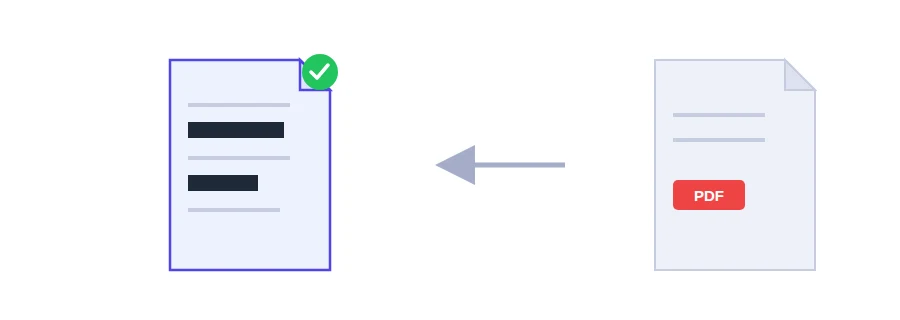
Illustration d'une page PDF dont certains passages sont recouverts de cadres noirs avant partage

Un document à partager, avec une information qui ne doit pas apparaître

Vous envoyez un bail à une agence et il contient votre numéro de carte d'identité. Vous transmettez une facture où figure votre IBAN. Vous diffusez un compte rendu qui cite nommément des personnes extérieures à l'affaire. Inutile de refaire le document : il suffit de le caviarder, c'est-à-dire de supprimer définitivement les passages sensibles en laissant le reste intact.

Le rectangle noir d'un éditeur classique ne cache rien

Réflexe courant : ouvrir le PDF dans un éditeur, dessiner un rectangle noir sur le numéro, enregistrer. À l'écran, tout semble masqué. Pourtant le texte est toujours là, sous le rectangle : il suffit de le sélectionner, de le copier et de le coller ailleurs pour le lire en entier. C'est une cause fréquente de fuites dans des documents que leurs auteurs croyaient caviardés.

Ce que fait réellement l'outil de Jood

Le serveur transforme en image chaque page sur laquelle vous avez placé un cadre, et incruste les cadres noirs dans les pixels mêmes. Le texte qui se trouvait dessous n'existe plus dans le fichier : il n'est pas caché, il a disparu.

Conséquence à connaître : sur les pages caviardées, le texte n'est plus sélectionnable. Les pages sans aucun cadre restent telles quelles.

Caviarder un PDF pas à pas

  1. Choisissez le fichier : ses pages s'affichent à l'écran.
  2. Faites glisser le pointeur sur une page pour tracer un cadre noir sur chaque élément à supprimer, et recommencez sur les autres pages si nécessaire.
  3. Lancez le caviardage avec le bouton et téléchargez la version obtenue.

Deux conseils : tracez le cadre un peu plus large que le texte pour ne laisser dépasser aucun bout de lettre, et gardez l'original de votre côté, car ce qui a été supprimé de la nouvelle version ne revient pas.

Ce qui ne se voit pas sur la page

Un PDF transporte aussi des informations cachées : auteur, logiciel utilisé, dates de modification. Pour les effacer, passez ensuite le fichier dans l'outil de suppression des métadonnées PDF. Et si c'est tout le document qui doit rester confidentiel, pas seulement quelques lignes, la protection par mot de passe convient mieux.

Le fichier est traité sur le serveur de Jood par des logiciels open source, sans service tiers, dans un dossier temporaire supprimé après le traitement.

Questions fréquentes

Non. Le texte reste dessous et peut être copié directement. C’est l’une des causes les plus fréquentes de fuite d’informations confidentielles.
Parce qu’il ne vous rendra jamais un fichier qui a seulement l’air caviardé. Si le moteur qui supprime réellement le contenu n’est pas activé, l’outil refuse de fonctionner plutôt que d’exposer vos données — et ce moteur est bien activé ici.