Outils
Outils PDF 34
Outils image 5
Rédaction par IA 13
Outils de texte 13
SEO et sites web 22
YouTube et vidéo 13
Calculateurs et convertisseurs 17
Outils pour développeurs 13
Autres outils 2
Scanner Blog
Langue

Scanner intelligent

Scanner de documents gratuit avec la caméra : détection des bords, correction de perspective, filtres, export PDF ou JPG et OCR. Sans appli ni filigrane.

Scanner intelligent

Scanner de documents gratuit avec la caméra : détection des bords, correction de perspective, filtres, export PDF ou JPG et OCR. Sans appli ni filigrane.
Traitement dans votre navigateur · Le fichier n’est jamais envoyé
Sélectionnez des fichiers PDF ou déposez-les ici

Prend en charge plusieurs fichiers PDF à la fois. Le traitement s’effectue localement dans votre navigateur pour préserver votre confidentialité.

Documents sélectionnés (0):
Contenu extrait / résumé :

Outils associés

Tous les outils du groupe
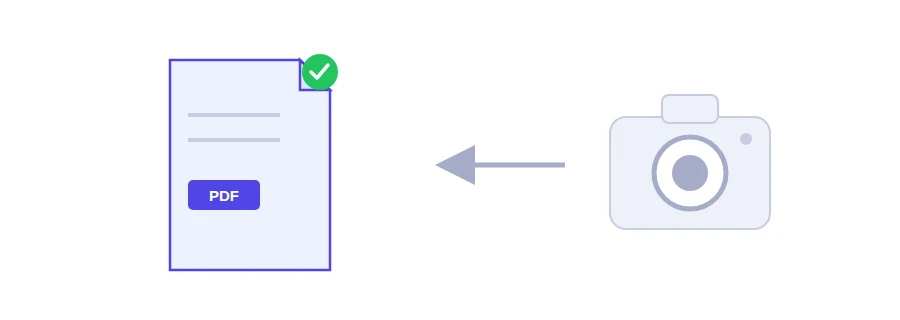
Illustration d'un document photographié avec un téléphone puis transformé en fichier PDF

On vous demande une copie scannée et vous n'avez pas de scanner ?

Peu de gens ont encore un scanner chez eux, pourtant les administrations et les portails en ligne réclament toujours des « copies scannées ». Le scanner intelligent de Jood confie ce rôle à l'appareil photo de votre téléphone : il repère les bords de la feuille, redresse la perspective, efface les ombres et vous rend un PDF propre, comme sorti d'un vrai scanner.

Aucune application à installer, pas d'inscription, pas de filigrane et pas de limite de pages. Tout se passe dans le navigateur, sur téléphone comme sur ordinateur.

Scanner un document avec votre téléphone

  1. Ouvrez l'appareil photo depuis la page, ou importez des photos déjà prises.
  2. Photographiez la feuille. Les bords sont détectés automatiquement, et vous pouvez déplacer les quatre coins pour les ajuster, avec une loupe qui aide à viser juste.
  3. Ajoutez les autres pages si le document en compte plusieurs, remettez-les dans l'ordre, faites-les pivoter si besoin et choisissez un filtre.
  4. Exportez le tout en PDF au format A4, ou en images.

Ce qui fait la différence entre un scan net et un scan flou

  • Utilisez l'appareil photo arrière, plus précis que celui de face.
  • Posez la feuille sur une surface sombre, dans un endroit bien éclairé, et évitez que votre main ou votre téléphone projette une ombre dessus.
  • Le filtre noir et blanc convient au texte. Le filtre couleurs améliorées est fait pour les documents en couleur ou portant un tampon.
  • Montez la qualité au maximum, 300 DPI, si le document doit être imprimé ou remis à une administration.

Les papiers qu'on scanne le plus souvent

  • La carte d'identité ou un justificatif de domicile à joindre à un formulaire en ligne.
  • Un contrat papier signé à renvoyer par e-mail.
  • Un dossier de candidature de plusieurs pages, réuni dans un seul PDF.
  • De vieilles factures ou des remboursements de mutuelle à garder en version numérique.

Si vos photos sont déjà droites et bien cadrées, la conversion d'images en PDF suffit. Et si le PDF final dépasse la taille acceptée par un portail, passez-le dans l'outil pour compresser un PDF.

Où vont vos images

La détection des bords, le redressement, les filtres et la création du PDF se font dans votre navigateur. Une seule exception : l'option qui rend le PDF consultable par recherche (OCR). Si vous l'activez, le fichier final est envoyé au serveur pour la reconnaissance du texte, puis supprimé juste après. Si vous ne l'activez pas, rien ne quitte votre appareil.

Questions fréquentes

Non. Le scanner fonctionne directement dans le navigateur, sur téléphone comme sur ordinateur, et utilise l’autorisation d’accès à la caméra, que vous pouvez révoquer à tout moment.
Aucune limite de pages, aucun filigrane, aucune inscription. La seule limite pratique est la mémoire de votre appareil.
Non. La détection, le redressement, les filtres et la création du PDF s’effectuent tous dans votre navigateur. Seule exception : si vous activez l’option PDF consultable (OCR), le fichier final est envoyé pour la reconnaissance du texte, puis supprimé immédiatement.
Utilisez la caméra arrière, posez la feuille sur une surface sombre bien éclairée et choisissez la qualité « Haute (300 DPI) ». Le filtre « Noir et blanc » est le plus adapté aux textes, et « Couleurs optimisées » aux documents en couleur et aux tampons.