Outils
Outils PDF 34
Outils image 5
Rédaction par IA 13
Outils de texte 13
SEO et sites web 22
YouTube et vidéo 13
Calculateurs et convertisseurs 17
Outils pour développeurs 13
Autres outils 2
Scanner Blog
Langue

Fusionner PDF

Fusionnez deux PDF ou plus en un seul document, dans l’ordre de votre choix. Gratuit, sans inscription, vos fichiers ne quittent jamais votre navigateur.

Fusionner PDF

Fusionnez deux PDF ou plus en un seul document, dans l’ordre de votre choix. Gratuit, sans inscription, vos fichiers ne quittent jamais votre navigateur.
Traitement dans votre navigateur · Le fichier n’est jamais envoyé
Sélectionnez des fichiers PDF ou déposez-les ici

Prend en charge plusieurs fichiers PDF à la fois. Le traitement s’effectue localement dans votre navigateur pour préserver votre confidentialité.

Documents sélectionnés (0):
Contenu extrait / résumé :

Outils associés

Tous les outils du groupe
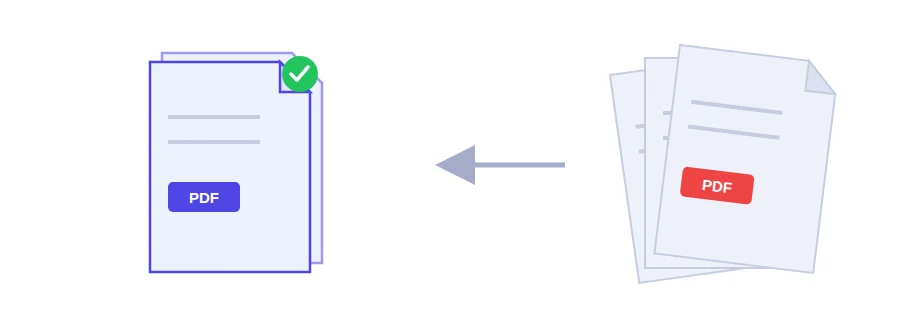
Illustration de plusieurs fichiers PDF réunis en un seul document PDF

Vos documents sont éparpillés dans plusieurs PDF ?

C'est le cas classique d'un dossier de candidature ou d'une demande de location : la carte d'identité dans un PDF, le justificatif de domicile dans un autre, la dernière fiche de paie dans un troisième, et le formulaire en ligne n'accepte qu'un seul fichier. L'outil de fusion de Jood sert exactement à ça. Vous placez les fichiers dans l'ordre voulu et vous récupérez un seul PDF, prêt à envoyer.

La fusion se fait dans votre navigateur, sur votre propre appareil. Aucun fichier n'est envoyé sur un serveur, ce qui compte quand il s'agit de pièces d'identité ou de papiers administratifs.

Fusionner vos PDF en trois étapes

  1. Cliquez sur la zone d'import ou glissez-y vos fichiers. Vous pouvez en sélectionner plusieurs d'un coup.
  2. Réorganisez-les par glisser-déposer. Le premier fichier de la liste donne les premières pages du document final.
  3. Cliquez sur le bouton de fusion : le téléchargement du PDF unique démarre aussitôt.

Préparer les fichiers pour ne pas avoir à recommencer

  • Vos justificatifs sont des photos (JPG ou PNG) ? Transformez-les d'abord en PDF avec l'outil de conversion d'images en PDF, puis fusionnez.
  • L'ordre des fichiers et l'ordre des pages sont deux choses différentes. Pour déplacer des pages à l'intérieur du document obtenu, passez par l'outil pour réorganiser un PDF.
  • L'outil n'impose pas de limite de pages. La seule limite est la mémoire de votre appareil.

Les situations où elle sert le plus

  • Un dossier de candidature ou de location à déposer en une seule pièce jointe.
  • Des pages scannées une par une, à réunir en un document imprimable.
  • Les factures du mois (électricité, eau, téléphone) regroupées pour vos archives.
  • Un rapport dont chaque collègue a rédigé une partie de son côté.

Si le fichier final dépasse la taille autorisée par votre messagerie, passez-le ensuite dans l'outil de compression PDF.

Vos documents restent chez vous

Beaucoup d'outils en ligne envoient vos fichiers sur leurs serveurs pour les assembler, puis vous renvoient le résultat. Avec Jood, l'assemblage se fait dans le navigateur : pas d'attente pendant l'envoi, aucune copie qui traîne chez un tiers. Pas de compte à créer ni de logiciel à installer.

Questions fréquentes

Non. La seule limite pratique est la mémoire de votre appareil, car l’opération s’effectue localement et non sur un serveur.
Non. La fusion s’effectue entièrement dans votre navigateur. Les fichiers ne sont jamais transférés.
Oui. Réorganisez les fichiers dans la liste avant la fusion, et les pages suivront cet ordre.