Outils
Outils PDF 34
Outils image 5
Rédaction par IA 13
Outils de texte 13
SEO et sites web 22
YouTube et vidéo 13
Calculateurs et convertisseurs 17
Outils pour développeurs 13
Autres outils 2
Scanner Blog
Langue

Extracteur de descriptions YouTube

Extrayez la description complète de la vidéo avec ses liens et hashtags.

Accepte les liens de visionnage standard, les liens courts et les liens Shorts.

Outils associés

Tous les outils du groupe
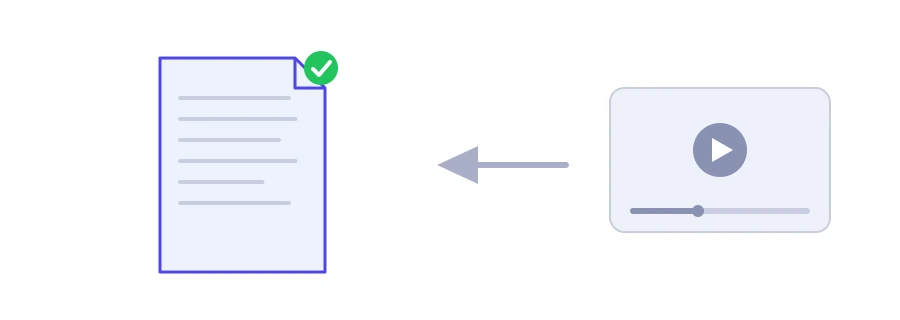
Illustration d'un lien de vidéo YouTube transformé en texte de description à copier

Toute la description, pas seulement les premières lignes

La description d'une vidéo contient souvent le plus utile : les liens vers les sources, les ingrédients d'une recette, les horodatages des chapitres, des codes de réduction. YouTube n'en affiche que quelques lignes tant que vous ne la dépliez pas, et la copier depuis l'application mobile n'est pas toujours simple. L'extracteur de descriptions YouTube de Jood affiche la description entière dans un seul champ, telle que son auteur l'a écrite, prête à copier.

Mode d'emploi

  1. Copiez le lien de la vidéo et collez-le dans le champ « URL de la vidéo YouTube ». Les liens classiques, les liens courts youtu.be et les liens Shorts sont acceptés.
  2. Cliquez sur « Commencer ».
  3. La description complète apparaît dans un champ sous « Résultats », avec un bouton « Copier le résultat » pour la copier d'un coup. Au-dessus, les nombres de « Mots », de « Lignes », de « Liens » et de « Hashtags » ; en dessous, la liste des liens présents dans la description avec un bouton « Copier les liens », puis la liste des hashtags.

Si la vidéo n'a pas de description, ou si ses données ne peuvent pas être récupérées, un message vous le signale. Les vidéos privées ou supprimées ne peuvent pas être lues.

Que faire d'une description extraite ?

  • Garder l'essentiel : une liste d'ingrédients, les liens des outils cités par le créateur ou les références d'une vidéo de vulgarisation, rangés dans vos notes au lieu d'être recherchés à chaque fois.
  • Observer les chaînes qui réussissent : regardez ce qu'elles écrivent dans les deux premières lignes, et où elles placent les liens, les chapitres et les hashtags.
  • Retrouver vos anciennes descriptions : copiez une description que vous avez écrite et servez-vous-en comme modèle pour une nouvelle vidéo.
  • Nettoyer le texte : si seuls les mots vous intéressent, collez-le dans l'outil de suppression des émojis.

Ce qui fait une bonne description

YouTube conseille de décrire la vidéo dans les premières lignes, car c'est ce que les spectateurs voient avant de déplier la description. Il suggère aussi de reprendre un ou deux mots principaux à la fois dans le titre et dans la description, et de donner à chaque vidéo une description unique. La limite est de 5000 caractères. Pour connaître à peu près la longueur d'une description, collez-la dans le compteur de mots et de caractères.

Respecter le travail de l'auteur

Une description est un texte écrit par le propriétaire de la chaîne. Citez ce dont vous avez besoin en indiquant la source, mais ne recopiez pas la description d'un autre sous vos propres vidéos.

Pour rédiger une nouvelle description pour votre vidéo, utilisez le générateur de descriptions YouTube, et pour ne voir que les hashtags, l'extracteur de hashtags YouTube.