Paylaşacağınız belgede kimsenin görmemesi gereken bir bilgi mi var?
Kimlik numaranızın yazdığı bir kira sözleşmesi, banka bilgilerinizin bulunduğu bir fatura, konuyla ilgisi olmayan kişilerin adlarının geçtiği bir tutanak. Belgeyi baştan yazmanıza gerek yok. Yapmanız gereken, onu karartmak: hassas bölümleri kalıcı olarak silmek ve geri kalanı olduğu gibi bırakmak.
Sıradan bir düzenleyicide çizilen siyah kutu hiçbir şeyi gizlemez
Çoğu kişi dosyayı bir düzenleyicide açar, numaranın üzerine siyah bir dikdörtgen çizer ve kaydeder. Ekranda numara kaybolmuş gibi görünür, ama metin dikdörtgenin altında durmaya devam eder: seçip kopyalamak ve başka bir yere yapıştırmak onu tamamen okumaya yeter. Sahiplerinin karartıldığını sandığı belgelerden bilgi sızmasının yaygın bir nedeni budur.
Jood'un aracı sayfaya gerçekte ne yapıyor
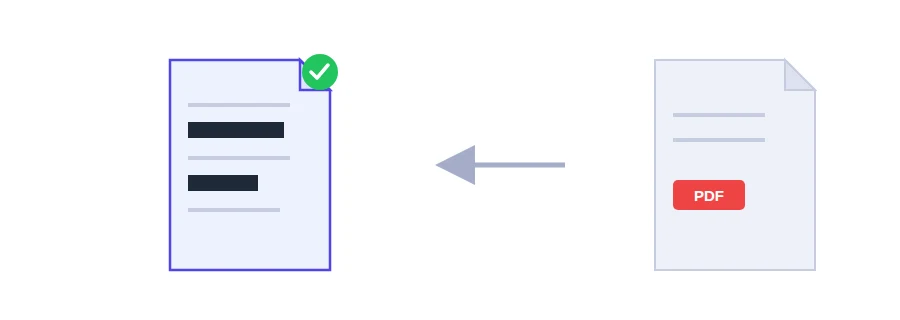
Sunucu, üzerine kutu çizdiğiniz her sayfayı bir görüntüye dönüştürür ve siyah kutuları doğrudan piksellerin içine işler. Altındaki metin artık dosyada yoktur. Gizlenmiş ya da örtülmüş değildir, tamamen silinmiştir.
Bunun bilmeniz gereken bir bedeli var: karartılan sayfalardaki metin artık seçilemez ve kopyalanamaz. Hiç kutu çizmediğiniz sayfalar olduğu gibi kalır.
Adım adım PDF karartma
Dosyayı seçin, sayfaları ekranda görünecektir.
Kaybolması gereken her şeyin üzerine siyah bir kutu çizmek için sayfa üzerinde sürükleyin; gerekirse diğer sayfalarda da tekrarlayın.
Karartma düğmesine tıklayın ve yeni sürümü indirin.
İki öneri: hiçbir harfin kenarı dışarıda kalmasın diye kutuyu metinden biraz geniş çizin ve karartılmamış orijinali kendinizde saklayın, çünkü yeni kopyadan silinen bilgi geri gelmez.
Sayfada görünmeyen bilgiler
Bir PDF; yazarın adı, dosyayı oluşturan program ve değiştirilme tarihi gibi gizli bilgiler de taşıyabilir. Bunları temizlemek için karartmadan sonra dosyayı PDF meta verilerini silme aracından geçirin. Birkaç satır değil de belgenin tamamı gizliyse, PDF'e parola koymak daha uygun olur.
Dosya, Jood'un kendi sunucusunda açık kaynaklı programlarla işlenir; hiçbir üçüncü taraf hizmet kullanılmaz ve işlem, iş bitince silinen geçici bir klasörde yapılır.
Sıkça Sorulan Sorular
Hayır. Altındaki metin yerinde kalır ve doğrudan kopyalanabilir. Bu, gizli bilgilerin sızmasının en yaygın yollarından biridir.
Çünkü size yalnızca karartılmış gibi görünen bir dosya vermez. İçeriği gerçekten silen motor etkin değilse, araç verilerinizi riske atmak yerine çalışmayı reddeder — bu motor burada zaten etkindir.
Trafiği ölçmek ve siteyi geliştirmek için çerezler kullanıyoruz (Google Analytics); ileride reklam da gösterebiliriz. Onayınız olmadan hiçbir şey etkinleştirilmez. Gizlilik politikası