Outils
Outils PDF 34
Outils image 5
Rédaction par IA 13
Outils de texte 13
SEO et sites web 22
YouTube et vidéo 13
Calculateurs et convertisseurs 17
Outils pour développeurs 13
Autres outils 2
Scanner Blog
Langue

HEIC en JPG

Convertissez les photos iPhone au format HEIC en JPG pour les ouvrir sur n’importe quel appareil, en une seule fois et sans les envoyer à un serveur.

HEIC en JPG

Convertissez les photos iPhone au format HEIC en JPG pour les ouvrir sur n’importe quel appareil, en une seule fois et sans les envoyer à un serveur.
Traitement dans votre navigateur · Le fichier n’est jamais envoyé
Sélectionnez des fichiers PDF ou déposez-les ici

Prend en charge plusieurs fichiers PDF à la fois. Le traitement s’effectue localement dans votre navigateur pour préserver votre confidentialité.

Documents sélectionnés (0):
Contenu extrait / résumé :

Outils associés

Tous les outils du groupe
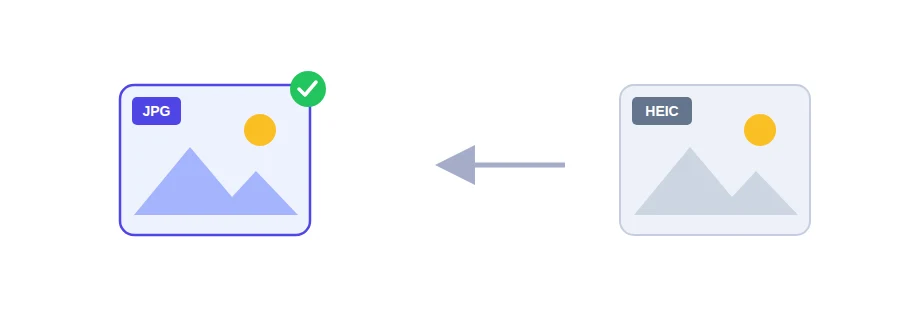
Illustration d'une photo HEIC d'iPhone convertie en image JPG

Vos photos d'iPhone refusent de s'ouvrir ?

Vous photographiez votre carte d'identité ou un justificatif de domicile avec votre iPhone, vous transférez la photo sur l'ordinateur pour compléter un dossier de candidature en ligne, et Windows ne l'ouvre pas, ou le formulaire la rejette. La photo n'y est pour rien, c'est son format qui bloque. L'iPhone enregistre souvent ses photos en HEIC, un format que Windows ne lit pas toujours, pas plus que beaucoup de téléphones Android et de nombreux formulaires de dépôt, y compris sur des sites administratifs.

La solution consiste à les passer en JPG, le format le plus compatible qui soit.

Convertir toute une série en une fois

  1. Sélectionnez vos photos HEIC. Vous pouvez en prendre autant que vous voulez d'un coup, il n'y a pas de limite.
  2. Cliquez sur le bouton de conversion.
  3. Les fichiers JPG se téléchargent aussitôt, prêts à être envoyés ou déposés.

La qualité reste-t-elle la même ?

La conversion se fait en très haute qualité et vous ne verrez pas de différence avec l'original. Un autre obstacle peut toutefois apparaître : certains portails imposent aussi un poids maximal. Si la photo est refusée parce qu'elle est trop lourde, passez-la dans l'outil pour compresser une image. Et si le formulaire exige des dimensions précises en pixels, c'est le rôle de l'outil pour redimensionner une image.

Là où le problème revient le plus souvent

  • Déposer une photo d'identité ou un scan de document sur un site qui n'accepte pas le HEIC.
  • Récupérer les photos de famille sur un PC Windows pour les retoucher ou les faire imprimer.
  • Envoyer des photos à un proche équipé d'Android, qui ne parvient pas à les afficher.
  • Réunir plusieurs pièces justificatives dans un seul fichier : convertissez-les d'abord en JPG, puis utilisez l'outil pour transformer des images en PDF.

Vos photos restent chez vous

Beaucoup d'outils en ligne envoient vos fichiers sur leurs serveurs avant de vous rendre le résultat. Ici, la conversion se déroule dans votre navigateur, sur votre téléphone ou votre ordinateur, et les photos ne sont jamais envoyées sur un serveur. C'est rassurant quand il s'agit d'une pièce d'identité, d'un document administratif ou de photos de vos enfants.

Questions fréquentes

Non. La conversion s’effectue entièrement dans votre navigateur.
Oui. Sélectionnez autant de photos que vous voulez en une seule fois.
Les images sont enregistrées en très haute qualité ; la différence est imperceptible à l’œil nu.