Outils
Outils PDF 34
Outils image 5
Rédaction par IA 13
Outils de texte 13
SEO et sites web 22
YouTube et vidéo 13
Calculateurs et convertisseurs 17
Outils pour développeurs 13
Autres outils 2
Scanner Blog
Langue

Word en PDF

Convertissez un document Word, ou un texte collé directement, en un PDF propre qui s’affiche à l’identique partout.

Word en PDF

Convertissez un document Word, ou un texte collé directement, en un PDF propre qui s’affiche à l’identique partout.
Les fichiers Word sont traités sur le serveur de Jood puis supprimés
Sélectionnez des fichiers PDF ou déposez-les ici

Prend en charge plusieurs fichiers PDF à la fois. Le traitement s’effectue localement dans votre navigateur pour préserver votre confidentialité.

Documents sélectionnés (0):
Contenu extrait / résumé :

Outils associés

Tous les outils du groupe
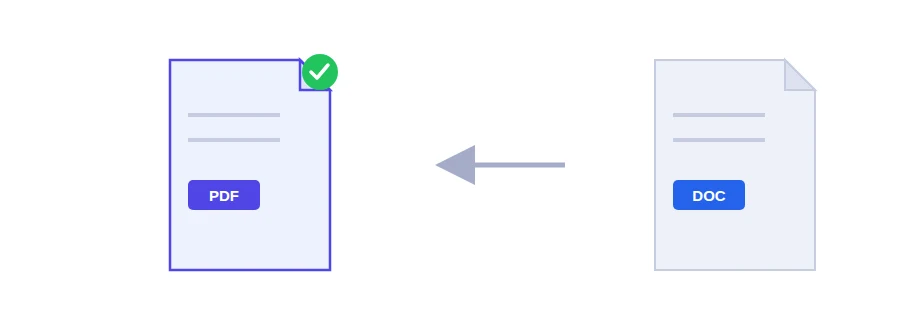
Illustration d'un document Word converti en fichier PDF

Votre CV s'affiche mal chez le recruteur ?

Vous avez soigné votre CV ou votre lettre de motivation dans Word : la police, les marges, le titre qui tombe pile en haut de la page 2. Le recruteur l'ouvre sur son téléphone ou dans un autre traitement de texte, et tout bouge : une police de remplacement, une ligne qui glisse sur la page suivante, un tableau décalé. Un fichier Word est remis en page sur chaque appareil, avec les polices et le logiciel dont cet appareil dispose.

Un PDF, lui, garde sa mise en page. Les polices et les sauts de page restent ceux que vous avez choisis, et votre destinataire voit exactement le même document que vous, quel que soit le logiciel qu'il utilise.

Fichier importé ou texte collé : deux façons de convertir

  • Vous avez un fichier .doc ou .docx : importez-le, puis lancez la conversion. C'est la méthode la plus fidèle, celle qu'il vous faut pour un CV, un dossier de candidature ou un rapport.
  • Vous n'avez que du texte, copié d'un e-mail par exemple : collez-le dans la zone prévue, il est converti en PDF instantanément, dans votre navigateur.

Les mises en page qui peuvent se décaler

Un document simple, avec du texte, des titres et des listes, se convertit fidèlement. Les mises en page plus chargées peuvent bouger légèrement : cadres et zones de texte flottants, texte en colonnes, objets incorporés comme un graphique Excel collé dans le document.

Parcourez donc le PDF page par page avant de l'envoyer, surtout s'il s'agit d'un dossier officiel. Si une zone de texte flottante s'est déplacée, remettez son contenu dans le texte normal de la page, puis relancez la conversion.

Une fois le PDF prêt

  • Si le formulaire en ligne n'accepte qu'un seul fichier, regroupez CV, diplômes et carte d'identité avec l'outil pour fusionner des PDF.
  • Si le fichier est devenu lourd à cause des images, allégez-le avec la compression PDF avant de l'envoyer.
  • Pour faire le chemin inverse et retravailler un PDF dans Word, utilisez la conversion PDF en Word.

Ce qui arrive à votre document

Un fichier Word importé est envoyé sur le serveur de Jood, où il est converti par LibreOffice, un logiciel libre installé sur ce même serveur, sans passer par aucun service tiers. Le traitement a lieu dans un dossier temporaire, supprimé une fois la conversion terminée. Le texte que vous collez dans la zone, lui, ne quitte pas votre appareil : il est converti directement dans le navigateur.

Questions fréquentes

Les documents simples sont convertis fidèlement. Les mises en page complexes avec cadres flottants, colonnes et objets incorporés peuvent légèrement changer.