Outils
Outils PDF 34
Outils image 5
Rédaction par IA 13
Outils de texte 13
SEO et sites web 22
YouTube et vidéo 13
Calculateurs et convertisseurs 17
Outils pour développeurs 13
Autres outils 2
Scanner Blog
Langue

PDF en Word

Extrayez le texte d’un PDF pour le modifier dans Word ou tout éditeur de texte, sous forme de véritable fichier .docx modifiable.

PDF en Word

Extrayez le texte d’un PDF pour le modifier dans Word ou tout éditeur de texte, sous forme de véritable fichier .docx modifiable.
Traité sur le serveur de Jood · fichier supprimé après traitement
Sélectionnez des fichiers PDF ou déposez-les ici

Prend en charge plusieurs fichiers PDF à la fois. Le traitement s’effectue localement dans votre navigateur pour préserver votre confidentialité.

Documents sélectionnés (0):
Contenu extrait / résumé :

Outils associés

Tous les outils du groupe
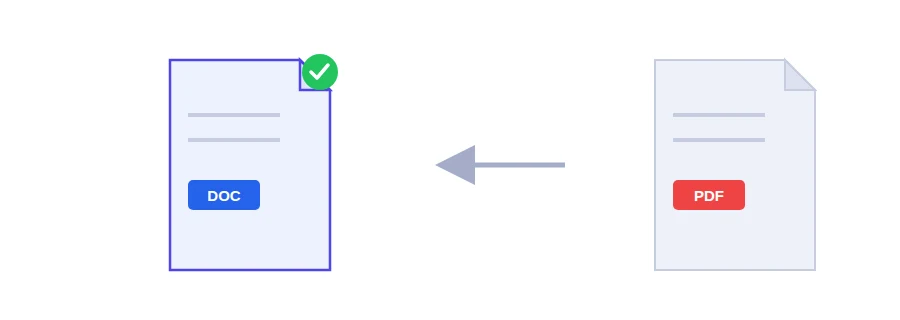
Illustration d'un fichier PDF converti en document Word modifiable

Un PDF à modifier, mais plus de fichier Word d'origine ?

Un CV enregistré en PDF qu'il faut mettre à jour, un devis avec une erreur de montant, un ancien rapport dont le fichier Word a disparu depuis longtemps. Tout retaper prend un temps fou. L'outil PDF vers Word de Jood transforme le fichier en véritable document .docx, que vous ouvrez dans Word et modifiez comme n'importe quel autre.

Obtenir votre fichier Word

  1. Choisissez votre PDF.
  2. Cliquez sur le bouton de conversion, puis patientez le temps que le fichier Word soit prêt et téléchargé.

Le document obtenu s'ouvre dans Microsoft Word, LibreOffice ou Google Docs.

Ce qui arrive à votre fichier pendant la conversion

Contrairement à d'autres outils de Jood qui travaillent entièrement dans le navigateur, celui-ci passe par un serveur. Votre PDF est envoyé sur le serveur de Jood, où il est converti par LibreOffice, un logiciel libre installé sur place. Aucun service tiers n'intervient. Le fichier est traité dans un dossier temporaire, supprimé une fois la conversion terminée.

Si le moteur de conversion du serveur est indisponible, la page bascule sur une solution de secours : le texte est extrait directement dans votre navigateur. Vous obtenez alors un document plus simple, qui ne contient que le texte, sans la mise en forme.

Mise en page : ce qui passe bien et ce qui demande une retouche

  • Le texte et l'ordre de lecture sont conservés, ce qui suffit pour la plupart des courriers, formulaires et rapports simples.
  • Les pages sur plusieurs colonnes, les tableaux et les images placées autour du texte ne ressortent souvent pas à l'identique. Prévoyez de les remettre en ordre à la main.
  • Si vous voulez seulement récupérer les chiffres d'un tableau, l'outil PDF vers Excel convient mieux.

Document scanné : passez d'abord par l'OCR

Un PDF sorti d'un scanner ou d'un appareil photo ne contient que des images de pages, même si on croit y voir du texte. Il n'y a donc rien à convertir, et le fichier Word sort vide ou presque. Faites-le d'abord passer par l'outil OCR pour PDF afin de lui ajouter une couche de texte, puis convertissez-le.

Une fois corrigé, renvoyez-le en PDF

Après vos modifications, mieux vaut en général envoyer le document en PDF plutôt qu'en .docx : le destinataire voit les mêmes polices et les mêmes sauts de page, quel que soit son logiciel. L'outil Word vers PDF s'occupe de cette dernière étape.

Questions fréquentes

Le texte et l’ordre de lecture sont conservés. Les mises en page complexes sur plusieurs colonnes, les tableaux et les images flottantes ne sont généralement pas entièrement préservés.
Le PDF est très probablement une image scannée. Passez-le d’abord dans l’outil OCR.