Outils
Outils PDF 34
Outils image 5
Rédaction par IA 13
Outils de texte 13
SEO et sites web 22
YouTube et vidéo 13
Calculateurs et convertisseurs 17
Outils pour développeurs 13
Autres outils 2
Scanner Blog
Langue

Convertir une image

Convertissez vos images entre JPG, PNG et WebP en un clic, plusieurs à la fois, dans votre navigateur.

Convertir une image

Convertissez vos images entre JPG, PNG et WebP en un clic, plusieurs à la fois, dans votre navigateur.
Traitement dans votre navigateur · Le fichier n’est jamais envoyé
Sélectionnez des fichiers PDF ou déposez-les ici

Prend en charge plusieurs fichiers PDF à la fois. Le traitement s’effectue localement dans votre navigateur pour préserver votre confidentialité.

Documents sélectionnés (0):
Contenu extrait / résumé :

Outils associés

Tous les outils du groupe
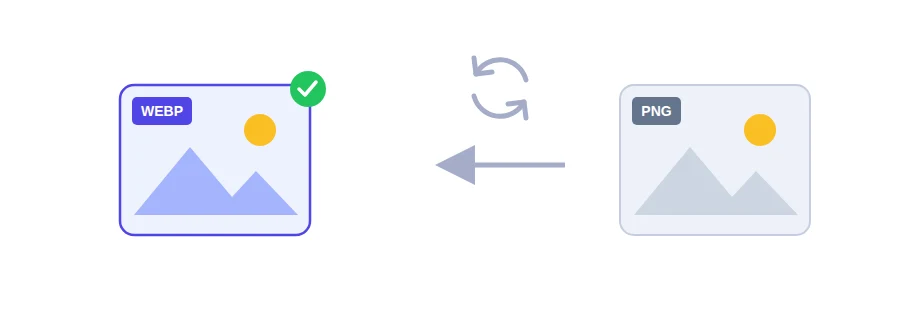
Illustration d'une image convertie d'un format à un autre

Une image refusée à cause de son format

Vous déposez un justificatif sur un portail en ligne et le site répond qu'il n'accepte que le JPG. L'image est parfaitement lisible, c'est son format qui pose problème : un PNG, un WebP téléchargé sur un site, un vieux BMP. Parfois c'est l'inverse : vous avez un logo sur fond transparent et vous voulez le poser sur votre site sans carré blanc autour. Cet outil change le format de vos images dans les deux cas.

JPG, PNG ou WebP : lequel pour quel usage

  • JPG est le plus compatible. Il s'ouvre partout et c'est celui que la plupart des formulaires et administrations acceptent. Très bien pour les photos, mais il ne gère pas la transparence.
  • PNG conserve la transparence. C'est le bon choix pour un logo, un schéma ou une capture d'écran avec du texte.
  • WebP conserve aussi la transparence et donne en général le fichier le plus léger, d'où son intérêt pour les images d'un site web.

Le piège du fond transparent

Le JPG ne connaît pas la transparence : tout ce qui est transparent devient blanc à la conversion. Aucun souci si le logo finit sur une page blanche ou sur un devis imprimé. Sur un fond coloré, en revanche, un rectangle blanc apparaîtra autour. Dans ce cas, choisissez PNG ou WebP.

Autre point à connaître : convertir un JPG en PNG ne lui rend pas la qualité qu'il a perdue. Le nouveau format enregistre l'image telle qu'elle est, pas mieux.

Convertir vos images

  1. Sélectionnez une ou plusieurs images en JPG, PNG, WebP, GIF ou BMP.
  2. Choisissez le format de sortie : JPG, PNG ou WebP.
  3. Cliquez sur le bouton de conversion pour télécharger les images.

La conversion se fait dans votre navigateur. Vos images ne sont envoyées sur aucun serveur.

Photos d'iPhone et autres cas voisins

Les photos d'iPhone au format HEIC passent par un outil dédié : convertir HEIC en JPG. Si votre but est d'alléger l'image plutôt que d'en changer le format, utilisez plutôt la compression d'images. Et si l'on vous demande toutes les images dans un seul fichier, rassemblez-les en PDF.

Questions fréquentes

Oui, lors d’une conversion en PNG ou en WebP. Le format JPG ne gère pas la transparence : le fond devient alors blanc.
JPG, PNG, WebP, GIF et BMP.