Outils
Outils PDF 34
Outils image 5
Rédaction par IA 13
Outils de texte 13
SEO et sites web 22
YouTube et vidéo 13
Calculateurs et convertisseurs 17
Outils pour développeurs 13
Autres outils 2
Scanner Blog
Langue

Diviser PDF

Divisez un PDF en plusieurs documents distincts, ou extrayez une plage de pages précise. Fonctionne dans votre navigateur, sans envoi ni inscription.

Diviser PDF

Divisez un PDF en plusieurs documents distincts, ou extrayez une plage de pages précise. Fonctionne dans votre navigateur, sans envoi ni inscription.
Traitement dans votre navigateur · Le fichier n’est jamais envoyé
Sélectionnez des fichiers PDF ou déposez-les ici

Prend en charge plusieurs fichiers PDF à la fois. Le traitement s’effectue localement dans votre navigateur pour préserver votre confidentialité.

Documents sélectionnés (0):
Contenu extrait / résumé :

Outils associés

Tous les outils du groupe
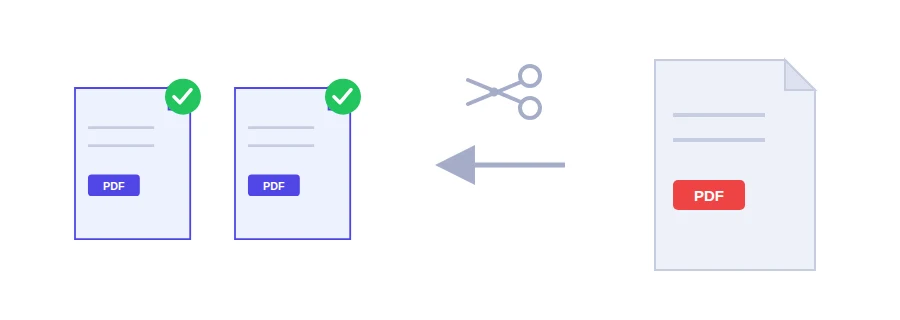
Illustration de pages séparées d'un fichier PDF en fichiers plus petits

Vous n'avez besoin que de quelques pages d'un long PDF ?

Souvent, le document entier est de trop. Votre propriétaire ne veut que la dernière page signée du bail, votre mutuelle seulement la page du devis qui la concerne, un collègue un seul chapitre du rapport annuel. L'outil de découpage de Jood vous laisse choisir précisément les pages à garder et produit un nouveau PDF qui ne contient qu'elles. Le fichier d'origine, lui, ne change pas.

Indiquer les pages à extraire

  1. Sélectionnez le PDF de départ.
  2. Saisissez les numéros de pages dans le champ prévu : pages isolées séparées par des virgules (1, 4, 6), plage avec un tiret (3-8), ou un mélange des deux (1-3, 5, 8).
  3. Cliquez sur le bouton d'extraction pour télécharger un nouveau PDF qui ne contient que ces pages.

Découper un document en plusieurs fichiers

Par défaut, les pages choisies sont réunies dans un seul PDF. Pour obtenir plusieurs fichiers d’un coup, choisissez dans « Mode d’enregistrement » un PDF séparé par plage ou par page. Jusqu’à trois fichiers, ils se téléchargent un par un ; au-delà, ils arrivent dans un seul fichier ZIP. Le bouton « Tout télécharger (ZIP) » reste disponible dans les deux cas. C'est pratique quand un même scan contient à la suite votre carte d'identité, un justificatif de domicile et une attestation de travail, alors que le dossier en ligne demande une pièce par case.

Des cas très concrets

  • Envoyer uniquement la page de signature d'un contrat.
  • Partager un chapitre d'un livre ou d'un rapport sans le reste.
  • Isoler une facture précise dans un fichier qui en regroupe plusieurs mois.
  • Se débarrasser des pages blanches en ne gardant que les pages utiles.

Pour l'opération inverse, réunir plusieurs fichiers en un seul, utilisez l'outil de fusion PDF.

Découper ou supprimer des pages : tapez la liste la plus courte

Les deux outils mènent souvent au même résultat. Si vous gardez peu de pages, le découpage va plus vite, puisque vous ne tapez que ce que vous voulez. Si le fichier fait 30 pages et que deux seulement sont en trop, l'outil de suppression de pages est plus simple : deux numéros au lieu de vingt-huit.

Même qualité, et rien n'est envoyé

La lecture du fichier et l'extraction des pages se font toutes les deux dans votre navigateur, le document n'est donc envoyé sur aucun serveur. Les pages sont copiées telles quelles, sans recompression. Aucune perte de qualité, et le texte reste sélectionnable comme dans l'original.

Questions fréquentes

Oui. Saisissez une plage comme 3-8 et seules ces pages seront écrites dans le nouveau fichier.
Non. Les pages sont copiées telles quelles : le texte reste sélectionnable et les images conservent leur résolution d’origine.