Outils
Outils PDF 34
Outils image 5
Rédaction par IA 13
Outils de texte 13
SEO et sites web 22
YouTube et vidéo 13
Calculateurs et convertisseurs 17
Outils pour développeurs 13
Autres outils 2
Scanner Blog
Langue

PDF en JPG

Exportez chaque page d’un PDF en image JPG, prête pour une présentation, une publication ou un document.

PDF en JPG

Exportez chaque page d’un PDF en image JPG, prête pour une présentation, une publication ou un document.
Traitement dans votre navigateur · Le fichier n’est jamais envoyé
Sélectionnez des fichiers PDF ou déposez-les ici

Prend en charge plusieurs fichiers PDF à la fois. Le traitement s’effectue localement dans votre navigateur pour préserver votre confidentialité.

Documents sélectionnés (0):
Contenu extrait / résumé :

Outils associés

Tous les outils du groupe
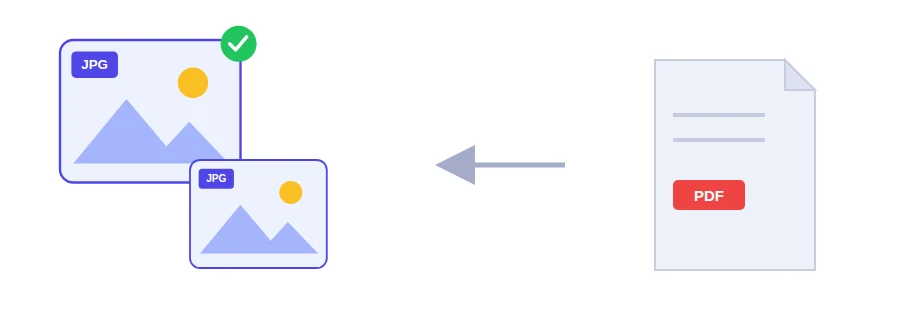
Illustration de pages d'un fichier PDF converties en images JPG

Besoin d'une page PDF sous forme d'image ?

On vous envoie un document PDF, par exemple une affiche, un planning ou une grille tarifaire, et vous voulez le partager dans un groupe WhatsApp ou la publier sur une page. Sur téléphone, peu de gens ouvrent un PDF, mais tout le monde regarde une image qui s'affiche directement dans la conversation. Cet outil transforme chaque page d'un PDF en image JPG séparée, prête à être partagée, insérée dans une présentation ou mise en ligne.

De la page PDF à l'image JPG

  1. Choisissez un fichier PDF sur votre appareil.
  2. Réglez la résolution : 1,5x pour des images légères, 2x (qualité HD, sélectionnée par défaut) pour un usage courant, ou 3x si vous comptez imprimer.
  3. Lancez la conversion avec le bouton prévu : chaque page devient une image JPG.

Quelle résolution choisir

Le 2x convient presque toujours : le texte reste net sur un écran de téléphone ou d'ordinateur, et les images ne sont pas trop lourdes. Descendez à 1,5x si vous voulez juste une image vite envoyée dans une messagerie. Gardez le 3x pour l'impression ou pour les pages avec des détails fins à agrandir, en sachant que les fichiers seront plus gros.

JPG pour partager, PNG pour les détails

Le JPG est le format photo de tous les jours : fichiers plus légers, ouverture sur n'importe quel téléphone ou logiciel, bon rendu des photos et des pages très colorées. En contrepartie, sa compression perd un peu de qualité, ce qui se voit parfois autour des traits fins et du petit texte. Pour un schéma, un tableau écrit petit, ou si vous ne voulez convertir que certaines pages, passez plutôt par l'outil PDF en PNG.

Des usages bien concrets

  • Partager une annonce de recrutement ou une convocation dans un groupe de discussion.
  • Glisser la page d'un rapport dans une présentation PowerPoint.
  • Mettre en ligne la page d'une brochure ou d'un catalogue sur un site.
  • Déposer un document sur un portail qui n'accepte que des images, alors que vous l'avez en PDF.

L'outil convertit toutes les pages du fichier. Si vous n'avez besoin que de la page 3 d'un long rapport, isolez-la d'abord avec l'outil d'extraction de pages PDF.

Le fichier reste sur votre appareil

La conversion se fait dans votre navigateur et le PDF n'est jamais envoyé sur un serveur. C'est utile quand la page contient des informations personnelles, comme la copie d'une pièce d'identité. Comme tout se passe sur votre appareil, un long fichier en 3x prend simplement plus de temps qu'un fichier court en 1,5x.

Questions fréquentes

Les pages sont rendues à une résolution supérieure à celle de l’écran afin de rester nettes lors d’un zoom ou d’une impression.