Herramientas
Herramientas PDF 34
Herramientas de imagen 5
Redacción con IA 13
Herramientas de texto 13
SEO y sitios web 22
YouTube y vídeo 13
Calculadoras y conversores 17
Herramientas para desarrolladores 13
Otras herramientas 2
Escáner Blog
Idioma

Censurar PDF (eliminar datos sensibles)

Oculta texto confidencial en un PDF de modo que se elimine realmente del archivo, no que solo se tape.

Censurar PDF (eliminar datos sensibles)

Oculta texto confidencial en un PDF de modo que se elimine realmente del archivo, no que solo se tape.
Se procesa en el servidor de Jood · el archivo se elimina después
Elige archivos PDF o suéltalos aquí

Admite varios archivos PDF a la vez. El procesamiento se realiza en local, en tu navegador, para proteger tu privacidad.

Documentos seleccionados (0):
Contenido extraído / resumen:

Herramientas relacionadas

Todas las herramientas del grupo
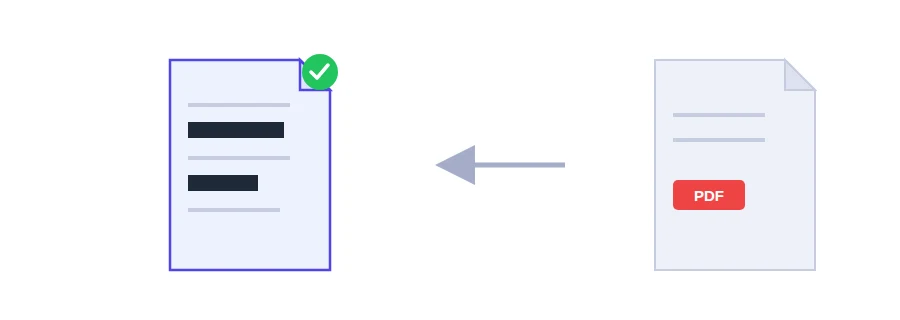
Ilustración de una página PDF con partes cubiertas por recuadros negros antes de compartirla

¿Tienes que compartir un documento con un dato que nadie debe ver?

Un contrato de alquiler donde aparece el número de tu documento de identidad, una factura con tus datos bancarios, un acta que nombra a personas ajenas al asunto. No hace falta rehacer el documento. Lo que necesitas es censurar esa información de verdad: eliminar las partes delicadas para siempre y dejar el resto tal cual.

Un rectángulo negro en un editor normal no oculta nada

Mucha gente abre el archivo en un editor, dibuja un rectángulo negro sobre el número y guarda. En pantalla el número parece haber desaparecido, pero el texto sigue ahí debajo: basta con seleccionarlo, copiarlo y pegarlo en otro sitio para leerlo completo. Es una causa frecuente de filtraciones en documentos que sus autores creían censurados.

Lo que hace de verdad la herramienta de Jood

El servidor convierte en imagen cada página en la que dibujaste un recuadro, y graba los recuadros negros en los propios píxeles. El texto que había debajo ya no existe en el archivo. No está oculto ni tapado: ha desaparecido.

Esto tiene un precio que debes conocer: en las páginas censuradas, el texto ya no se puede seleccionar ni copiar. Las páginas en las que no dibujaste nada quedan como estaban.

Censurar un PDF paso a paso

  1. Elige el archivo y sus páginas aparecerán en pantalla.
  2. Arrastra sobre la página para dibujar un recuadro negro encima de todo lo que deba desaparecer, y repite en otras páginas si hace falta.
  3. Haz clic en el botón para aplicar los cambios y descarga la nueva versión.

Dos consejos: haz el recuadro un poco más ancho que el texto para que no asome el borde de ninguna letra, y guarda el original sin censurar, porque lo que se elimina de la nueva copia no se puede recuperar.

Lo que no se ve en la página

Un PDF también puede llevar datos ocultos, como el nombre del autor, el programa con el que se creó y la fecha de modificación. Para borrarlos, pasa el archivo después por la herramienta para eliminar metadatos de un PDF. Y si todo el documento es confidencial, no solo unas líneas, te conviene más protegerlo con contraseña.

El archivo se procesa en el servidor propio de Jood con programas de código abierto, sin ningún servicio externo, en una carpeta temporal que se borra al terminar.

Preguntas frecuentes

No. El texto sigue debajo y puede copiarse directamente. Es una de las formas más habituales de filtrar información confidencial.
Porque no te devolverá un archivo que solo parece censurado. Si el motor que elimina realmente el contenido no está activado, la herramienta se niega a funcionar en lugar de poner en riesgo tus datos, y aquí ese motor ya está activado.