Outils
Outils PDF 34
Outils image 5
Rédaction par IA 13
Outils de texte 13
SEO et sites web 22
YouTube et vidéo 13
Calculateurs et convertisseurs 17
Outils pour développeurs 13
Autres outils 2
Scanner Blog
Langue

Comparer deux PDF

Placez deux PDF côte à côte et voyez ce qui a changé entre eux.

Comparer deux PDF

Placez deux PDF côte à côte et voyez ce qui a changé entre eux.
Traitement dans votre navigateur · Le fichier n’est jamais envoyé
Sélectionnez des fichiers PDF ou déposez-les ici

Prend en charge plusieurs fichiers PDF à la fois. Le traitement s’effectue localement dans votre navigateur pour préserver votre confidentialité.

Documents sélectionnés (0):
Contenu extrait / résumé :

Outils associés

Tous les outils du groupe
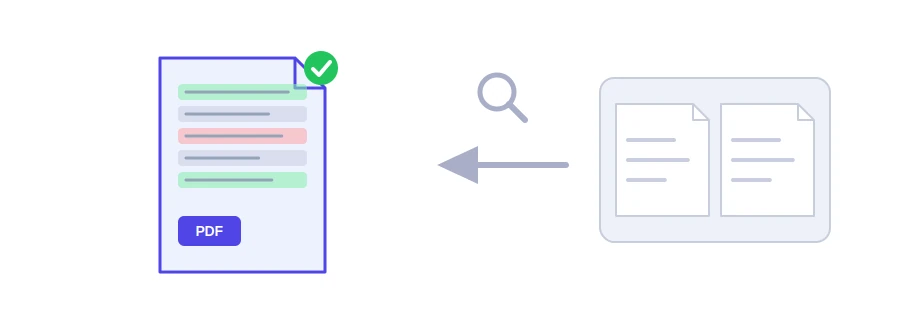
Illustration de deux versions d'un PDF comparées, avec les mots modifiés mis en évidence

Qu'est-ce qui a changé entre les deux versions ?

Vous avez envoyé un contrat ou un rapport, et il vous revient dans une nouvelle version sans que personne ne vous dise ce qui a été modifié. Relire les deux fichiers ligne par ligne est épuisant, et une petite modification passe facilement inaperçue. L'outil Jood pour comparer deux PDF compare le texte des deux versions mot à mot et vous montre les mots supprimés et ajoutés à leur place.

Comment comparer

  1. Cliquez sur « Parcourir les fichiers » et choisissez l'ancienne version, puis recommencez pour choisir la nouvelle. Vous pouvez aussi déposer les deux fichiers dans la zone.
  2. Vérifiez l'ordre dans la liste « Documents sélectionnés » : le premier fichier est l'ancienne version. Si l'ordre est inversé, supprimez le premier fichier avec l'icône de corbeille, puis ajoutez-le à nouveau : il passe en fin de liste.
  3. Cliquez sur « Comparer les deux versions ».

Le nombre de mots supprimés et ajoutés s'affiche en haut du résultat, puis chaque endroit modifié avec quelques mots avant et après, et le numéro de page dans les deux fichiers. Les mots supprimés de la première version apparaissent en rouge et barrés, les mots nouveaux de la seconde en vert. Un rapport texte des changements accompagne le résultat, à copier ou à télécharger.

Une comparaison qui ne se laisse pas tromper par les décalages

L'outil compare le texte de tout le document, pas chaque page isolément. Si un paragraphe est ajouté en page 2 et décale la suite, les pages suivantes ne sont pas toutes considérées comme différentes : seul le nouveau paragraphe est signalé. Et si les deux fichiers sont trop différents, l'outil vous indique que l'écart est trop grand pour être affiché mot à mot.

Les limites de la comparaison

  • Le texte seulement : un changement d'image, de couleur, de gras ou de mise en page n'apparaît pas.
  • Les PDF numérisés : ce sont des images sans texte, l'outil n'a donc rien à comparer. Passez-les d'abord dans l'outil OCR PDF.
  • Un paragraphe déplacé : s'il change de place, il apparaît supprimé à l'ancien endroit et ajouté au nouveau.
  • Deux fichiers seulement : si vous en ajoutez davantage, l'outil compare les deux premiers de la liste.
  • Un fichier Word : convertissez-le d'abord avec l'outil Word en PDF.

Vos fichiers restent chez vous

La comparaison se fait dans votre navigateur, et aucun des deux fichiers n'est envoyé à un serveur. C'est important quand il s'agit d'un contrat ou d'un document interne.

Questions fréquentes

Non. Le texte est lu et comparé dans votre navigateur, et les fichiers ne quittent pas votre appareil.
Parce qu'un PDF numérisé est une image sans texte. Passez d'abord les deux fichiers dans un outil OCR pour rendre leur texte lisible, puis comparez-les.
Non. La comparaison porte sur le texte : un changement d'image, de couleur ou de police n'apparaît pas.