Outils
Outils PDF 34
Outils image 5
Rédaction par IA 13
Outils de texte 13
SEO et sites web 22
YouTube et vidéo 13
Calculateurs et convertisseurs 17
Outils pour développeurs 13
Autres outils 2
Scanner Blog
Langue

Résumer un PDF avec l’IA

Obtenez l’essentiel d’un long PDF sous forme de points clés concis.

Résumer un PDF avec l’IA

Obtenez l’essentiel d’un long PDF sous forme de points clés concis.
Le texte est envoyé à Google Gemini · jusqu’à 30 pages · à éviter pour les documents confidentiels
Sélectionnez des fichiers PDF ou déposez-les ici

Prend en charge plusieurs fichiers PDF à la fois. Le traitement s’effectue localement dans votre navigateur pour préserver votre confidentialité.

Documents sélectionnés (0):
Contenu extrait / résumé :

Outils associés

Tous les outils du groupe
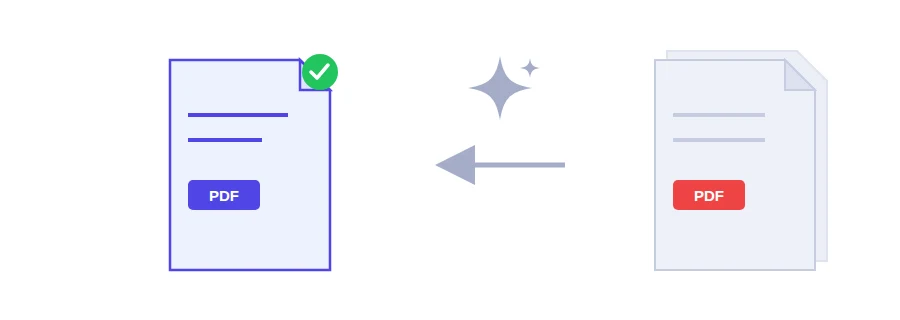
Illustration d'un document PDF de plusieurs pages transformé en résumé court

Un PDF à lire, et pas le temps de tout lire

Une note de service, le règlement d'un appel à candidatures, les conditions générales d'une mutuelle : vous voulez savoir de quoi parle le document avant de décider s'il mérite une lecture attentive. L'outil de résumé de Jood lit le texte du PDF, jusqu'à 30 pages, et vous rend un résumé structuré de ce qu'il contient.

Ce qui est réellement résumé

Le texte est d'abord extrait dans votre navigateur. Ensuite, le texte des 30 premières pages, dans la limite d'environ 90 000 caractères, est envoyé en une seule fois pour être résumé. De quoi couvrir en entier la plupart des notes, règlements et contrats courants. Le résumé commence par une vue d'ensemble courte, liste ensuite les points clés et, quand le document en parle, les dates, délais, montants, pièces à fournir ou démarches à faire. Il est rédigé dans la langue de la page que vous consultez. Si le document est plus long, la page indique les pages couvertes, par exemple les pages 1 à 30 sur 48.

Résumer un passage situé au milieu du document

Dans un long rapport, ce qui vous intéresse peut se trouver au-delà de la page 30, pages 40 à 55 par exemple. Isolez d'abord ces pages avec l'outil pour extraire des pages d'un PDF, puis résumez le nouveau fichier. Vous choisissez ainsi la partie envoyée, et vous pouvez recommencer avec un autre passage du même original.

Du PDF au résumé en trois étapes

  1. Choisissez un fichier PDF sur votre appareil.
  2. Lancez l'analyse avec le bouton de résumé et attendez le résultat.
  3. Relisez l'original pour tout point sur lequel vous allez agir : une date limite, une pièce à fournir, un montant.

Sans clé personnelle, vous pouvez traiter 3 documents par jour. Si cela ne suffit pas, un champ facultatif accepte votre propre clé Gemini, gratuite, à créer dans Google AI Studio : elle lève la limite quotidienne et n'est enregistrée que dans votre navigateur.

Un document scanné ne donne rien

Un PDF scanné ou photographié ne contient que des images, sans texte à extraire. L'outil n'a donc rien à résumer. Passez-le d'abord par la reconnaissance de texte (OCR), puis revenez au résumé avec le fichier obtenu.

Où part le texte, et quand s'abstenir

Contrairement à des outils comme la fusion ou le découpage, qui tournent entièrement dans votre navigateur, le résumé passe par le serveur de Jood vers Google Gemini, qui rédige le résumé. C'est le texte extrait qui est envoyé, pas le fichier, mais ce texte quitte bien votre appareil. N'utilisez donc pas cet outil pour des documents confidentiels : contrat avec des données personnelles, dossier médical, document interne à votre entreprise.

Questions fréquentes

Non. Votre navigateur extrait le texte du PDF sur votre appareil, puis seul ce texte transite par le serveur de Jood vers Google Gemini, qui rédige le résumé. Le fichier lui-même, avec ses images et sa mise en page, n'est pas envoyé. Le texte quitte tout de même votre appareil : évitez l'outil pour les documents confidentiels.
Les 30 premières pages, dans la limite d'environ 90 000 caractères, envoyées en une seule fois. Si le document est plus long, la page indique les pages couvertes. Pour résumer la suite, extrayez les pages voulues dans un fichier séparé, puis résumez ce fichier.
Oui. Sans clé personnelle, chaque visiteur peut traiter 3 documents par jour. Un champ facultatif accepte votre propre clé Gemini gratuite, obtenue sur Google AI Studio : elle lève cette limite et n'est enregistrée que dans votre navigateur.
Un scan est une suite d'images sans texte exploitable. Passez-le d'abord par l'outil OCR de Jood pour obtenir un PDF contenant du texte, puis lancez le résumé.