Outils
Outils PDF 34
Outils image 5
Rédaction par IA 13
Outils de texte 13
SEO et sites web 22
YouTube et vidéo 13
Calculateurs et convertisseurs 17
Outils pour développeurs 13
Autres outils 2
Scanner Blog
Langue

Signer PDF

Dessinez votre signature et apposez-la sur un PDF, sans imprimer ni scanner.

Signer PDF

Dessinez votre signature et apposez-la sur un PDF, sans imprimer ni scanner.
Traitement dans votre navigateur · Le fichier n’est jamais envoyé
Sélectionnez des fichiers PDF ou déposez-les ici

Prend en charge plusieurs fichiers PDF à la fois. Le traitement s’effectue localement dans votre navigateur pour préserver votre confidentialité.

Documents sélectionnés (0):
Contenu extrait / résumé :

Outils associés

Tous les outils du groupe
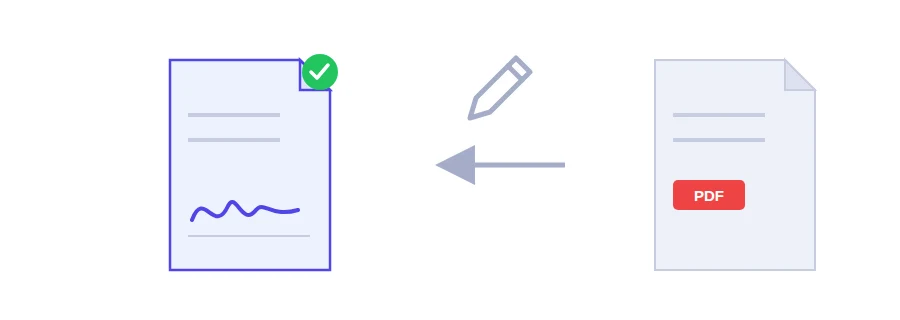
Illustration d'une signature manuscrite ajoutée à un document PDF

Un document à signer et à renvoyer aujourd'hui ?

Un bail, un devis à accepter, une attestation sur l'honneur : on vous l'envoie par e-mail et on vous demande de le renvoyer signé. D'habitude, cela veut dire imprimer, signer au stylo, scanner, puis renvoyer. Avec l'outil de signature de Jood, vous dessinez votre signature à l'écran et vous récupérez directement le PDF signé.

Signer en trois gestes

  1. Choisissez le PDF à signer.
  2. Dessinez votre signature dans le cadre prévu, à la souris, au pavé tactile ou du doigt sur un téléphone. Si le tracé ne vous plaît pas, effacez-le et recommencez.
  3. Cliquez sur le bouton de signature et de téléchargement : le fichier signé s'enregistre sur votre appareil.

La signature se place en bas de la dernière page

L'emplacement est fixe : la signature va toujours en bas de la dernière page. C'est là que se signent la plupart des contrats, courriers et attestations, donc cela convient dans la majorité des cas. En revanche, si votre document demande une signature sur une page intermédiaire ou dans une case précise, cet outil ne la mettra pas à cet endroit.

Un conseil : tracez lentement et assez grand. Une signature faite à toute vitesse à la souris sort souvent tremblée.

Ce que vaut cette signature

L'outil ajoute une image de votre signature sur la page, comme si vous aviez signé au stylo puis scanné la feuille. C'est ce qu'il faut quand on vous demande simplement de renvoyer un document qui porte votre signature. Ce n'est pas pour autant une signature électronique qualifiée : celle-ci repose sur un certificat délivré par une autorité de confiance. Si l'organisme destinataire exige ce type de signature, demandez-lui ce qu'il accepte avant d'envoyer.

Avant d'envoyer le fichier

  • Si le document est un formulaire, respectez cet ordre : remplissez-le, passez-le dans l'outil pour aplatir un PDF pour que les champs s'intègrent à la page (l'aplatissement se fait sur le serveur de Jood), puis signez-le seulement à la fin. Le document signé ne quitte ainsi jamais votre appareil.
  • Pour joindre le document signé et la copie de votre carte d'identité dans un seul fichier, utilisez la fusion de PDF.

Votre signature reste sur votre appareil

Tout se passe dans votre navigateur : ni le PDF ni le dessin de votre signature ne sont envoyés sur un serveur. Beaucoup d'outils en ligne envoient votre fichier sur leurs serveurs pour le traiter. Pour une signature, mieux vaut qu'aucune copie ne reste ailleurs que chez vous.

Questions fréquentes

Non. Cet outil appose une image visible de votre signature. Une signature électronique qualifiée exige un certificat délivré par une autorité de confiance, ce qui est différent. Vérifiez ce qu’exige votre situation.