Outils
Outils PDF 34
Outils image 5
Rédaction par IA 13
Outils de texte 13
SEO et sites web 22
YouTube et vidéo 13
Calculateurs et convertisseurs 17
Outils pour développeurs 13
Autres outils 2
Scanner Blog
Langue

Supprimer des pages PDF

Supprimez une page ou une plage de pages d’un PDF et téléchargez le document modifié. Sans envoi, sans filigrane et sans inscription.

Supprimer des pages PDF

Supprimez une page ou une plage de pages d’un PDF et téléchargez le document modifié. Sans envoi, sans filigrane et sans inscription.
Traitement dans votre navigateur · Le fichier n’est jamais envoyé
Sélectionnez des fichiers PDF ou déposez-les ici

Prend en charge plusieurs fichiers PDF à la fois. Le traitement s’effectue localement dans votre navigateur pour préserver votre confidentialité.

Documents sélectionnés (0):
Contenu extrait / résumé :

Outils associés

Tous les outils du groupe
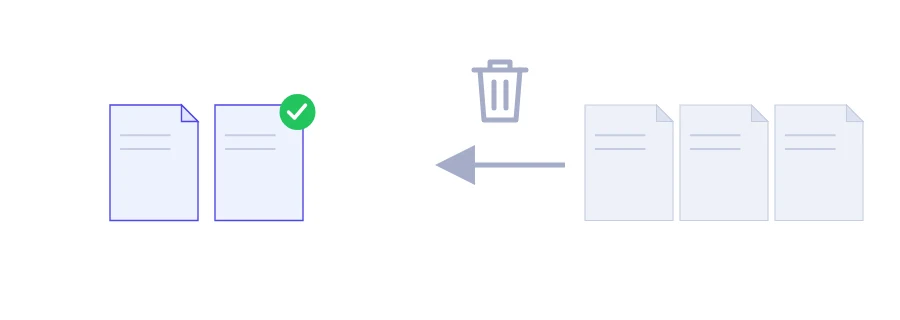
Illustration d'un document PDF dont on retire quelques pages pour obtenir un fichier plus court

Une page blanche au milieu de votre scan ?

Vous scannez un dossier de candidature de quinze pages et, au moment de l'envoyer, vous remarquez deux pages blanches glissées par le scanner et une page de garde dont personne n'a besoin. Le reste est parfait. Cet outil de Jood sert exactement à ça : vous indiquez les numéros des pages à enlever, et vous téléchargez un nouveau PDF sans elles.

Ici, on ne liste pas ce qu'on garde, seulement ce qu'on jette. Quand il n'y a que deux ou trois pages en trop, c'est de loin le plus rapide.

Comment noter les pages à retirer

  1. Choisissez votre fichier PDF.
  2. Dans le champ des pages, tapez les numéros à supprimer : pages isolées séparées par des virgules, plages avec un tiret. Par exemple, 2, 4-6 retire la page 2 puis les pages 4, 5 et 6.
  3. Cliquez sur le bouton de suppression : le nouveau PDF se télécharge.

Vérifiez d'abord les numéros dans votre lecteur PDF. C'est la position de la page dans le fichier qui compte, pas le numéro imprimé en bas, et les deux peuvent différer quand le document commence par une couverture ou un sommaire non numérotés.

Quand quelques pages en moins suffisent

  • Des pages blanches laissées par le scanner entre deux documents.
  • Une page de garde ou de titre que votre destinataire n'a pas demandée.
  • Une page de relevé bancaire sans rapport avec votre demande auprès de la mutuelle, que vous préférez ne pas transmettre.
  • Un doublon, comme le même justificatif de domicile scanné deux fois.

Supprimer, extraire, diviser ou réorganiser ?

Règle simple : tapez la liste la plus courte. Sur un PDF de trente pages dont vous ne voulez garder que trois, mieux vaut passer par l'extraction de pages et noter ces trois-là plutôt que vingt-sept numéros à supprimer. Pour découper un document en plusieurs morceaux, chacun dans son propre fichier, utilisez l'outil de division de PDF. Et si toutes les pages sont utiles mais simplement mal placées, ne supprimez rien : changez plutôt leur ordre.

La suppression se fait sur votre appareil

Le fichier est lu et les pages retirées directement dans votre navigateur, sans jamais être envoyé sur un serveur. Vous obtenez une nouvelle copie et votre original reste intact : gardez-le jusqu'à être sûr de n'avoir rien supprimé de trop.

Questions fréquentes

Oui. Indiquez-les séparées par des virgules ; vous pouvez combiner pages isolées et plages.