Outils
Outils PDF 34
Outils image 5
Rédaction par IA 13
Outils de texte 13
SEO et sites web 22
YouTube et vidéo 13
Calculateurs et convertisseurs 17
Outils pour développeurs 13
Autres outils 2
Scanner Blog
Langue

Redimensionner une image

Modifiez la largeur et la hauteur de vos images en pixels ou en pourcentage, en conservant les proportions. Idéal pour les photos de profil et les formulaires.

Redimensionner une image

Modifiez la largeur et la hauteur de vos images en pixels ou en pourcentage, en conservant les proportions. Idéal pour les photos de profil et les formulaires.
Traitement dans votre navigateur · Le fichier n’est jamais envoyé
Sélectionnez des fichiers PDF ou déposez-les ici

Prend en charge plusieurs fichiers PDF à la fois. Le traitement s’effectue localement dans votre navigateur pour préserver votre confidentialité.

Documents sélectionnés (0):
Contenu extrait / résumé :

Outils associés

Tous les outils du groupe
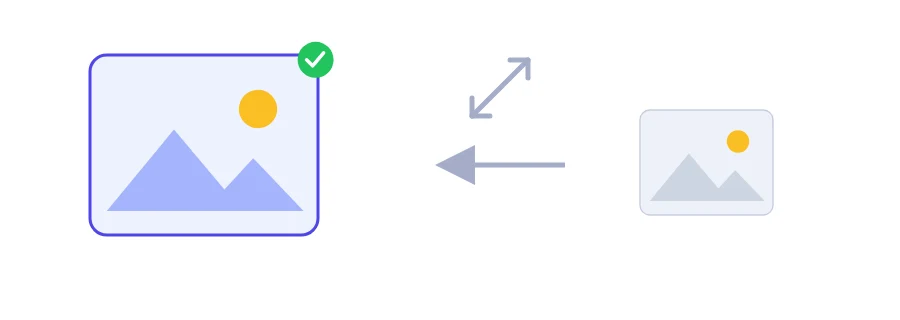
Illustration d'une grande photo redimensionnée en une image plus petite

Le site exige une photo de 400 × 500 pixels ?

Vous remplissez un dossier de candidature en ligne et, au moment d'ajouter votre photo, le site impose des dimensions précises. La photo prise avec votre téléphone est bien plus grande et se fait refuser. Cet outil ramène l'image aux dimensions demandées et vous rend un fichier prêt à déposer.

Le redimensionnement se fait dans votre navigateur : vos images ne sont envoyées sur aucun serveur, ce qui compte quand il s'agit d'une photo d'identité ou d'un document personnel.

Pixels ou pourcentage : deux façons de fixer la taille

  • En pixels, vous saisissez la largeur et la hauteur exactes. C'est la bonne méthode dès qu'une dimension vous est imposée : photo de formulaire, bannière de site web.
  • En pourcentage, vous tapez la valeur dans la case de la largeur, par exemple 50 pour diviser les dimensions par deux. Pratique quand vous voulez juste une image plus légère à joindre à un e-mail.

Garder les proportions pour éviter un visage étiré

Si la largeur et la hauteur saisies ne respectent pas la forme d'origine, l'image se déforme. Avec l'option de conservation des proportions, vous indiquez un côté et l'autre est calculé automatiquement. Si le formulaire demande un format différent de votre photo, un carré alors qu'elle est en hauteur par exemple, recadrez-la d'abord dans l'éditeur photo de votre téléphone, puis redimensionnez-la.

La marche à suivre

  1. Ajoutez une image, ou plusieurs d'un coup si toute une série doit avoir la même taille.
  2. Choisissez pixels ou pourcentage et remplissez les cases de largeur et de hauteur. En pourcentage, seule la case de la largeur est utilisée.
  3. Cliquez sur le bouton de redimensionnement pour télécharger les images.

Agrandir une petite image : possible, mais pas magique

L'outil accepte d'agrandir, mais le résultat sera plus doux, moins net. Aucun logiciel ne crée des détails qui n'existaient pas : il étale les pixels existants sur une surface plus grande. Partez donc toujours de la plus grande version de votre photo et réduisez-la.

Si le site fixe aussi un poids maximal en Ko, passez ensuite l'image dans l'outil de compression d'images. S'il n'accepte que le JPG, changez d'abord le format de l'image.

Questions fréquentes

Non, tant que l’option de conservation des proportions est activée.
Oui, mais un fort agrandissement rend l’image moins nette, car il n’ajoute aucun nouveau détail.