Outils
Outils PDF 34
Outils image 5
Rédaction par IA 13
Outils de texte 13
SEO et sites web 22
YouTube et vidéo 13
Calculateurs et convertisseurs 17
Outils pour développeurs 13
Autres outils 2
Scanner Blog
Langue

Supprimer les métadonnées PDF

Supprimez les données cachées d’un PDF : nom de l’auteur, logiciel utilisé, dates de création et de modification.

Supprimer les métadonnées PDF

Supprimez les données cachées d’un PDF : nom de l’auteur, logiciel utilisé, dates de création et de modification.
Traité sur le serveur de Jood · fichier supprimé après traitement
Sélectionnez des fichiers PDF ou déposez-les ici

Prend en charge plusieurs fichiers PDF à la fois. Le traitement s’effectue localement dans votre navigateur pour préserver votre confidentialité.

Documents sélectionnés (0):
Contenu extrait / résumé :

Outils associés

Tous les outils du groupe
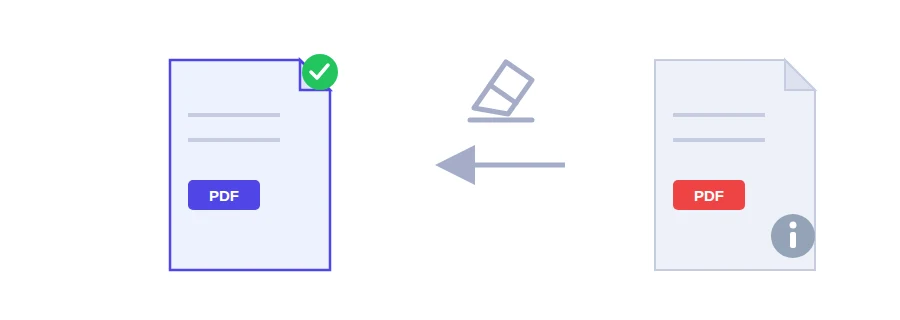
Illustration d'un fichier PDF débarrassé de ses métadonnées cachées

Ce que votre PDF raconte sur vous

Ouvrez n'importe quel PDF et affichez les propriétés du document dans votre lecteur. Vous y trouverez souvent le nom de l'auteur, un titre, le logiciel qui a créé le fichier, et les dates de création et de dernière modification. Ce sont les métadonnées : elles n'apparaissent sur aucune page, mais toute personne qui reçoit le fichier peut les consulter.

Un exemple concret : vous préparez votre CV sur l'ordinateur du bureau, puis vous l'envoyez à un autre employeur. Dans le champ auteur peut figurer le nom de votre entreprise actuelle ou celui de votre session Windows, et dans le titre, le nom d'une ancienne version du fichier. Vous ne l'avez écrit nulle part, et pourtant c'est bien là.

Ce qui est supprimé, ce qui ne bouge pas

  • Les informations du document : auteur, titre, logiciel de création, dates de création et de modification.
  • Les métadonnées XMP, une autre forme sous laquelle ces informations sont stockées dans le fichier.
  • Les vignettes des pages enregistrées dans le fichier.
  • Le JavaScript intégré au PDF.

Le contenu des pages, lui, reste identique : textes, images et liens ne sont pas modifiés.

Nettoyer le fichier avant de l'envoyer

  1. Choisissez votre PDF.
  2. Cliquez sur le bouton de suppression des données, puis envoyez le nouveau fichier à la place de l'original.

Quand cela vaut la peine

  • Un CV ou une lettre de motivation destinés à un nouvel employeur.
  • Un document publié en ligne, qui ne doit afficher ni votre nom ni celui de votre ordinateur.
  • Un devis ou un rapport pour un client, qui n'a pas besoin de savoir quel logiciel vous utilisez ni quand vous l'avez modifié.

Ce qui est visible reste visible

L'outil nettoie ce qui est caché, pas ce qui est écrit sur la page. Si le document contient un nom ou un numéro apparent que vous voulez faire disparaître, par exemple un numéro de carte d'identité sur une copie, utilisez l'outil pour caviarder un PDF.

Un traitement sur le serveur de Jood

La suppression ne se fait pas dans le navigateur. Le fichier est envoyé sur le serveur de Jood et traité par des logiciels open source, sans aucun service tiers, dans un dossier temporaire dont les fichiers sont supprimés à la fin du traitement.

Questions fréquentes

Les informations du document (auteur, titre, logiciel, dates), les données XMP, les miniatures des pages et le code JavaScript incorporé.
Non. Les textes, les images et les liens restent inchangés.