Outils
Outils PDF 34
Outils image 5
Rédaction par IA 13
Outils de texte 13
SEO et sites web 22
YouTube et vidéo 13
Calculateurs et convertisseurs 17
Outils pour développeurs 13
Autres outils 2
Scanner Blog
Langue

Générateur de code d’intégration YouTube

Créez un code iframe responsive pour intégrer la vidéo, avec options de contrôle du temps.

Outils associés

Tous les outils du groupe
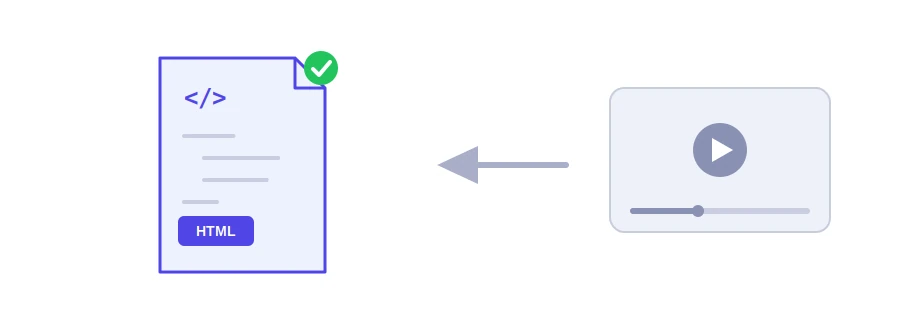
Illustration d'une vidéo YouTube transformée en code d'intégration HTML

Une vidéo YouTube dans votre page, à la bonne taille

Le bouton « Partager » puis « Intégrer » de YouTube donne un code iframe d'une largeur fixe de 560 et d'une hauteur de 315 : la vidéo paraît petite sur ordinateur ou déborde de l'écran du téléphone. Le générateur de code d'intégration YouTube de Jood produit un code adaptatif qui occupe toute la largeur de l'emplacement et garde les proportions de la vidéo, avec les options de lecture dont vous avez besoin.

Mode d'emploi

  1. Collez le lien dans le champ « URL de la vidéo YouTube ». Les liens normaux, les liens courts et les Shorts sont acceptés.
  2. Pour démarrer à un moment précis, indiquez l'« Heure de début (en secondes) », et si besoin l'« Heure de fin (en secondes, facultatif) ». Deux minutes et demie font 150 secondes.
  3. Choisissez le « Format d’image » : 16:9 pour une vidéo classique, 9:16 pour les Shorts, ou 4:3 et 1:1.
  4. Cochez les options voulues, puis cliquez sur « Commencer ». Un aperçu de la vidéo apparaît avec le code en dessous ; copiez-le avec « Copier le résultat ».

Les options

  • Afficher les commandes du lecteur : cochée au départ. Sans elle, la barre de lecture disparaît, ce qui convient mieux à une courte vidéo d'ambiance qu'à un tutoriel.
  • Lecture automatique : les navigateurs bloquent la lecture avec le son avant un clic du visiteur. L'outil coupe donc le son avec cette option, sinon la vidéo ne démarrerait pas.
  • Couper le son : la vidéo démarre muette et le visiteur remet le son lui-même.
  • Lire en boucle : la vidéo reprend au début une fois terminée. YouTube exige pour cela une playlist, alors l'outil ajoute la vidéo elle-même comme playlist d'un seul titre.
  • Mode confidentialité : utilise le domaine youtube-nocookie.com. Selon YouTube, la vidéo intégrée ne sert pas à personnaliser les recommandations du visiteur et aucun cookie n'est enregistré avant qu'il la lance. Utile si votre site demande le consentement aux cookies.

Pourquoi le code marche partout

Le code place l'iframe dans un bloc de 100 % de largeur dont les proportions sont fixées par la propriété CSS aspect-ratio. Pas de bibliothèque ni de feuille de style à ajouter : il fonctionne dans un bloc HTML personnalisé de WordPress, dans Blogger ou dans une page écrite à la main. Une vidéo 9:16 ne dépasse pas 360 pixels de large et reste centrée, pour ne pas envahir la hauteur d'un écran d'ordinateur. L'iframe ne se charge que lorsque le visiteur s'en approche, ce qui n'alourdit pas le premier affichage de la page. Une vidéo en lecture automatique placée en bas de page ne démarrera donc qu'à son arrivée.

Avant de publier

  • L'auteur peut interdire l'intégration dans ses réglages : un message d'erreur s'affiche alors à la place de la vidéo. Vérifiez l'aperçu avant de publier.
  • L'intégration ne copie pas la vidéo sur votre serveur : elle reste sur YouTube et les vues comptent pour la chaîne de son auteur.

Pour récupérer sa miniature, utilisez le Téléchargeur de miniatures YouTube, et pour ses chiffres, les Statistiques de vidéo YouTube.