Yalnızca PDF'i elinizde olan bir belgeyi düzenlemeniz mi gerekiyor?
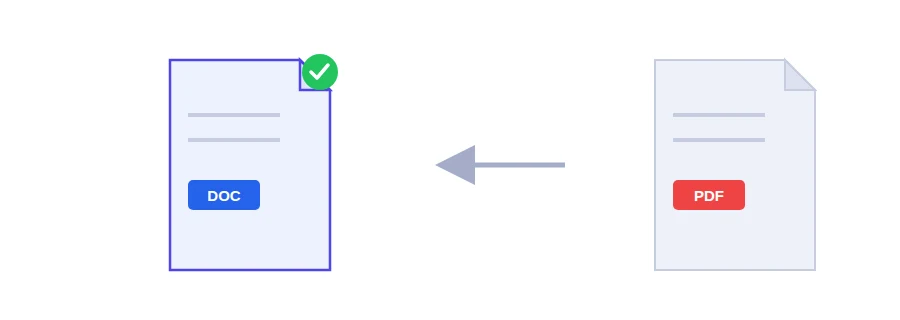
PDF olarak kaydettiğiniz ve şimdi güncellemeniz gereken bir özgeçmiş, tutarı yanlış yazılmış bir fiyat teklifi, Word aslı çoktan kaybolmuş eski bir rapor. Hepsini baştan yazmak saatler alır. Jood'un PDF'ten Word'e dönüştürme aracı dosyayı gerçek bir .docx belgesine çevirir; bu belgeyi Word'de açıp diğer belgeler gibi düzenlersiniz.
İki adımda .docx dosyası
PDF dosyanızı seçin.
Dönüştürme düğmesine tıklayın ve dönüşüm bitip Word dosyası inene kadar bekleyin.
Ortaya çıkan dosya Microsoft Word, LibreOffice veya Google Docs ile açılır.
Dosyanız nerede dönüştürülüyor
Jood'daki bazı araçlar tamamen tarayıcıda çalışır, bu araç ise sunucu kullanır. PDF dosyanız Jood'un kendi sunucusuna gönderilir ve orada kurulu açık kaynaklı bir program olan LibreOffice tarafından dönüştürülür. Hiçbir dış hizmet devreye girmez. Dosya geçici bir klasörde işlenir ve bu klasör dönüşüm bittikten sonra silinir.
Sunucudaki dönüştürme motoru o an kullanılamıyorsa sayfa yedek bir yönteme geçer ve metni doğrudan tarayıcınızda çıkarır. Bu durumda biçimlendirmesi olmayan, yalnızca metni içeren daha sade bir belge alırsınız.
Metin ve okuma sırası korunur; mektupların, formların ve sade raporların çoğu için bu yeterlidir.
Çok sütunlu sayfalar, tablolar ve metnin etrafına yerleştirilmiş resimler çoğu zaman aslıyla birebir aynı çıkmaz. Bu kısımları elle düzeltmeyi hesaba katın.
Bir belgeyi tarayıp ya da telefon kamerasıyla çekip oluşturduğunuz PDF, metin gibi görünse de yalnızca sayfa resimlerinden oluşur. İçinde dönüştürülecek gerçek bir metin yoktur, bu yüzden Word dosyası boş ya da neredeyse boş çıkar. Önce PDF OCR aracından geçirip bir metin katmanı ekleyin, ardından dönüştürün.
Düzenleme bitince tekrar PDF'e çevirin
Değişiklikleri yaptıktan sonra belgeyi .docx yerine PDF olarak göndermek genellikle daha doğrudur: alıcı, hangi programı kullanırsa kullansın aynı yazı tiplerini ve sayfa sonlarını görür. Bu son adım için Word'den PDF'e dönüştürme aracını kullanabilirsiniz.
Sıkça Sorulan Sorular
Metin ve okuma sırası korunur. Karmaşık çok sütunlu düzenler, tablolar ve kayan resimler genellikle tamamen korunmaz.
PDF büyük olasılıkla taranmış bir resimden oluşuyor. Önce OCR aracından geçirin.
Trafiği ölçmek ve siteyi geliştirmek için çerezler kullanıyoruz (Google Analytics); ileride reklam da gösterebiliriz. Onayınız olmadan hiçbir şey etkinleştirilmez. Gizlilik politikası