Outils
Outils PDF 34
Outils image 5
Rédaction par IA 13
Outils de texte 13
SEO et sites web 22
YouTube et vidéo 13
Calculateurs et convertisseurs 17
Outils pour développeurs 13
Autres outils 2
Scanner Blog
Langue

PDF en Markdown

Convertissez un PDF au format Markdown, prêt pour un wiki interne, un fichier README ou un site statique.

Traité sur le serveur de Jood · fichier supprimé après traitement

Glissez-déposez le fichier ici ou cliquez pour choisir un fichier

Convertissez instantanément vos documents, feuilles de calcul, présentations et fichiers PDF en texte Markdown propre et structuré

Word (DOCX, DOC, ODT) Excel (XLSX, XLS, CSV) PowerPoint (PPTX, PPT) PDF + OCR HTML & EPUB JSON, XML, TXT
Taille maximale du fichier : 95 Mégaoctet
Préparation du fichier pour la conversion...
Fichier converti en Markdown avec succès !
Reconnaissance optique (OCR) utilisée
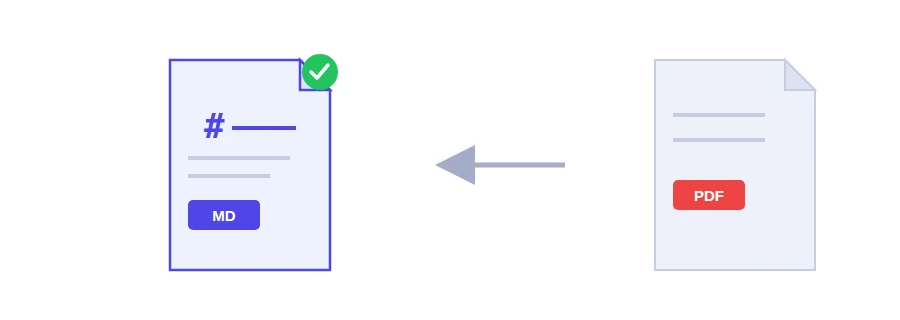
Illustration d'un document PDF converti en fichier texte au format Markdown

Récupérer le texte d'un PDF sans tout remettre en forme

Une procédure interne à verser dans le wiki de l'équipe, une documentation technique à placer dans un dépôt GitHub, un cours que vous voulez retrouver dans votre application de notes. Un copier-coller depuis un PDF donne souvent un bloc de texte où les titres ont disparu et où les lignes sont coupées n'importe où. Cet outil extrait le texte en gardant les titres et les séparations de paragraphes, au format Markdown.

Markdown, en deux mots

C'est du texte brut avec quelques conventions simples : une ligne qui commence par # est un titre, une ligne vide sépare deux paragraphes. Le fichier reste lisible dans n'importe quel éditeur de texte, et les plateformes qui gèrent ce format l'affichent avec une vraie mise en forme. C'est pour cela qu'on le retrouve dans la documentation, les wikis, les bases de connaissances et beaucoup d'applications de notes.

La conversion pas à pas

  1. Choisissez un fichier PDF.
  2. Cliquez sur « Convertir en Markdown maintenant ».
  3. Relisez le résultat, surtout les niveaux de titres, avant de le coller à sa destination.

Et les images du document ?

Seul le texte est extrait : les images et schémas ne sont pas exportés. Si vous en avez besoin, récupérez-les à part avec l'outil pour extraire les images d'un PDF, ou transformez les pages concernées en JPG, puis ajoutez-les à la main au bon endroit.

Markdown ou Word : une question d'usage

Si vous voulez modifier le document dans Word en gardant autant que possible l'aspect des pages, passez plutôt par la conversion PDF en Word. Markdown convient quand c'est le texte et sa structure qui comptent, pas la présentation, et que la destination sait lire ce format.

PDF scanné ? L’OCR se lance tout seul

Un document issu d’un scanner ou d’une photo n’est qu’une suite d’images. Dans ce cas, l’outil lance automatiquement la reconnaissance de texte en arabe et en anglais sur les 30 premières pages, puis convertit le texte en Markdown. La précision dépend de la qualité du scan. Pour un fichier plus long, passez d’abord par la reconnaissance de texte (OCR), puis convertissez le résultat.

Si l’original est un fichier Word ou Excel, inutile de passer par le PDF : l’outil Convertir des fichiers en Markdown l’accepte directement et garde ses tableaux.

Où votre fichier est-il traité ?

La conversion se fait sur le serveur de Jood, pour pouvoir lancer l’OCR et lire les tableaux. Votre fichier d’origine est supprimé dès la fin de la conversion, et le texte Markdown est effacé du serveur dès qu’il arrive dans votre navigateur.

Questions fréquentes

Non. Seule la structure du texte est convertie ; les images incorporées doivent être exportées séparément avec l’outil PDF en JPG.
À propos de cet outil

Convertissez un PDF au format Markdown, prêt pour un wiki interne, un fichier README ou un site statique.

Pourquoi convertir vos fichiers en Markdown ?
  • Prêt à être copié directement dans ChatGPT, Claude et Gemini sans perdre les tableaux ni les titres.
  • Idéal pour documenter des projets sur GitHub, Notion et Obsidian.
  • Prend en charge l’extraction de textes arabes et anglais des PDF numérisés via OCR automatique.

Nombre d’utilisations : 279