Herramientas
Herramientas PDF 34
Herramientas de imagen 5
Redacción con IA 13
Herramientas de texto 13
SEO y sitios web 22
YouTube y vídeo 13
Calculadoras y conversores 17
Herramientas para desarrolladores 13
Otras herramientas 2
Escáner Blog
Idioma

PDF a Word

Extrae el texto de un PDF para editarlo en Word o en cualquier editor de textos, como un auténtico archivo .docx editable.

PDF a Word

Extrae el texto de un PDF para editarlo en Word o en cualquier editor de textos, como un auténtico archivo .docx editable.
Se procesa en el servidor de Jood · el archivo se elimina después
Elige archivos PDF o suéltalos aquí

Admite varios archivos PDF a la vez. El procesamiento se realiza en local, en tu navegador, para proteger tu privacidad.

Documentos seleccionados (0):
Contenido extraído / resumen:

Herramientas relacionadas

Todas las herramientas del grupo
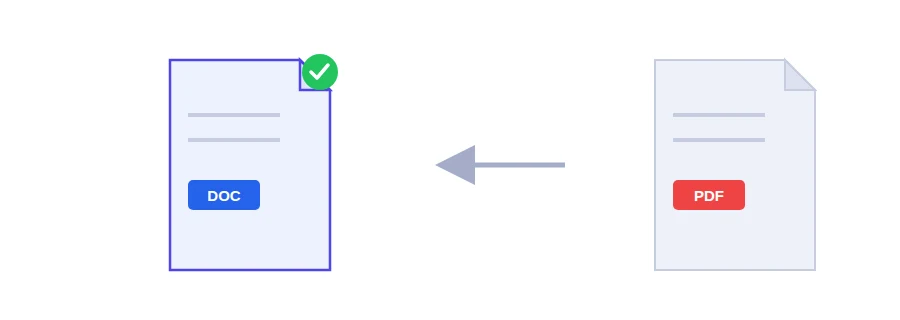
Ilustración de un archivo PDF convertido en un documento de Word editable

¿Tienes que editar un documento que solo existe en PDF?

Un currículum que guardaste en PDF y ahora debes actualizar, un presupuesto con una cifra equivocada, un informe antiguo cuyo Word original ya no encuentras. Volver a escribirlo todo lleva muchísimo tiempo. La herramienta de PDF a Word de Jood convierte el archivo en un documento .docx de verdad, que abres en Word y editas como cualquier otro.

Dos pasos y tienes tu .docx

  1. Elige tu PDF.
  2. Pulsa el botón de convertir y espera a que termine la conversión y se descargue el archivo de Word.

El resultado se abre en Microsoft Word, LibreOffice o Google Docs.

Dónde se convierte tu archivo

A diferencia de otras herramientas de Jood que funcionan por completo en el navegador, esta usa un servidor. Tu PDF se envía al servidor propio de Jood y allí lo convierte LibreOffice, un programa de código abierto instalado en ese mismo servidor. No interviene ningún servicio externo. El archivo se procesa en una carpeta temporal que se borra al terminar la conversión.

Si el motor de conversión del servidor no está disponible en ese momento, la página recurre a un plan alternativo: extrae el texto directamente en tu navegador. En ese caso obtienes un documento más sencillo, solo con el texto y sin el formato.

Qué se conserva y qué puede necesitar retoques

  • El texto y el orden de lectura se mantienen, y eso basta para la mayoría de cartas, formularios e informes sencillos.
  • Las páginas a varias columnas, las tablas y las imágenes colocadas alrededor del texto a menudo no salen idénticas. Cuenta con ordenarlas a mano.
  • Si solo necesitas los datos de una tabla, la herramienta de PDF a Excel te sirve mejor.

Un PDF escaneado necesita OCR antes

Un PDF hecho con escáner o con la cámara del móvil solo contiene imágenes de páginas, aunque a la vista parezca texto. Dentro no hay texto real que convertir, así que el Word sale vacío o casi vacío. Pásalo primero por la herramienta de OCR para PDF para añadirle una capa de texto y luego conviértelo.

Cuando termines, vuelve a pasarlo a PDF

Una vez hechos los cambios, suele ser mejor enviar el documento en PDF y no en .docx: quien lo reciba verá las mismas fuentes y los mismos saltos de página, use el programa que use. La herramienta de Word a PDF se encarga de ese último paso.

Preguntas frecuentes

Se conservan el texto y el orden de lectura. Los diseños complejos de varias columnas, las tablas y las imágenes flotantes no suelen conservarse por completo.
Lo más probable es que el PDF sea una imagen escaneada. Pásalo primero por la herramienta OCR.