Outils
Outils PDF 34
Outils image 5
Rédaction par IA 13
Outils de texte 13
SEO et sites web 22
YouTube et vidéo 13
Calculateurs et convertisseurs 17
Outils pour développeurs 13
Autres outils 2
Scanner Blog
Langue

Aplatir un PDF

Transformez les champs de formulaire remplis, les annotations et les signatures en une partie fixe et non modifiable de la page.

Aplatir un PDF

Transformez les champs de formulaire remplis, les annotations et les signatures en une partie fixe et non modifiable de la page.
Traité sur le serveur de Jood · fichier supprimé après traitement
Sélectionnez des fichiers PDF ou déposez-les ici

Prend en charge plusieurs fichiers PDF à la fois. Le traitement s’effectue localement dans votre navigateur pour préserver votre confidentialité.

Documents sélectionnés (0):
Contenu extrait / résumé :

Outils associés

Tous les outils du groupe
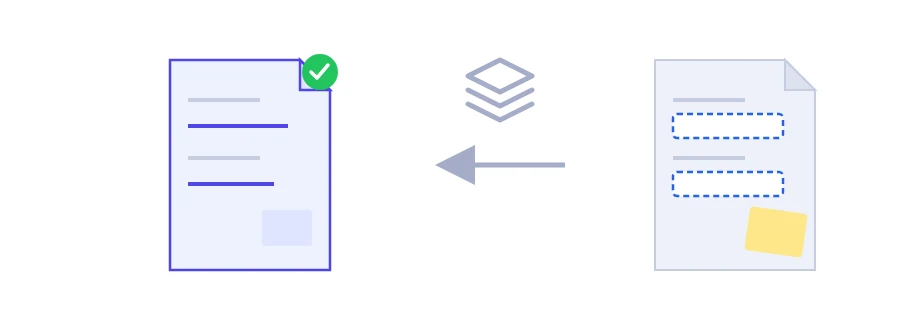
Illustration d'un formulaire PDF à champs modifiables transformé en document figé

Votre formulaire est arrivé vide chez le destinataire

Le scénario est courant : vous téléchargez un formulaire PDF, par exemple une demande de remboursement pour votre mutuelle ou un dossier de candidature, vous le remplissez à l'écran, vous l'enregistrez et vous l'envoyez. Quelques jours plus tard, on vous répond que les champs sont vides. Ou bien vous l'imprimez au bureau et la feuille sort sans vos réponses. Vous n'avez rien raté, et le fichier n'est pas abîmé.

Pourquoi les champs remplis disparaissent

Dans un formulaire PDF remplissable, ce que vous tapez ne fait pas partie de la page elle-même. Le texte reste dans des champs posés par-dessus, et chaque logiciel affiche ces champs à sa manière, certains mal. Il en va de même pour les commentaires, les annotations et les signatures. Aplatir le PDF fond tout cela dans le contenu de la page : le document s'affiche de la même façon partout et les champs ne sont plus modifiables.

Aplatir le fichier

  1. Choisissez le PDF rempli, annoté ou signé.
  2. Lancez l'aplatissement avec le bouton prévu, puis enregistrez le fichier obtenu.

Les bons moments pour le faire

  • Avant d'envoyer un formulaire rempli à une administration ou de le déposer sur un portail en ligne.
  • Avant d'imprimer, pour que toutes vos réponses apparaissent sur papier.
  • Avant de signer un PDF que vous avez rempli : remplissez-le, aplatissez-le, puis signez-le, pour que les champs fassent partie de la page.
  • Quand votre interlocuteur vous dit qu'il voit vos champs vides.

Une opération sans retour

Une fois le PDF aplati, impossible de revenir aux champs pour corriger une date ou un montant. Gardez donc votre original remplissable et n'aplatissez que la copie destinée à l'envoi. Si ce que vous cherchez, c'est empêcher l'ouverture du fichier sans votre accord, c'est le rôle de l'outil pour protéger un PDF par mot de passe.

Où a lieu l'aplatissement

L'aplatissement ne se fait pas dans le navigateur. Le fichier est envoyé sur le serveur de Jood, où il est traité par des logiciels open source, sans passer par un service tiers. Il est placé dans un dossier temporaire, et les fichiers temporaires sont supprimés une fois le traitement terminé.

Questions fréquentes

Non. Conservez l’original si vous devez modifier les champs plus tard.
Avant d’envoyer un formulaire rempli, avant l’impression, ou lorsque les champs apparaissent vides chez le destinataire.