Outils
Outils PDF 34
Outils image 5
Rédaction par IA 13
Outils de texte 13
SEO et sites web 22
YouTube et vidéo 13
Calculateurs et convertisseurs 17
Outils pour développeurs 13
Autres outils 2
Scanner Blog
Langue

Faire pivoter PDF

Faites pivoter une partie ou la totalité des pages d’un PDF de 90, 180 ou 270 degrés et enregistrez le fichier corrigé.

Faire pivoter PDF

Faites pivoter une partie ou la totalité des pages d’un PDF de 90, 180 ou 270 degrés et enregistrez le fichier corrigé.
Traitement dans votre navigateur · Le fichier n’est jamais envoyé
Sélectionnez des fichiers PDF ou déposez-les ici

Prend en charge plusieurs fichiers PDF à la fois. Le traitement s’effectue localement dans votre navigateur pour préserver votre confidentialité.

Documents sélectionnés (0):
Contenu extrait / résumé :

Outils associés

Tous les outils du groupe
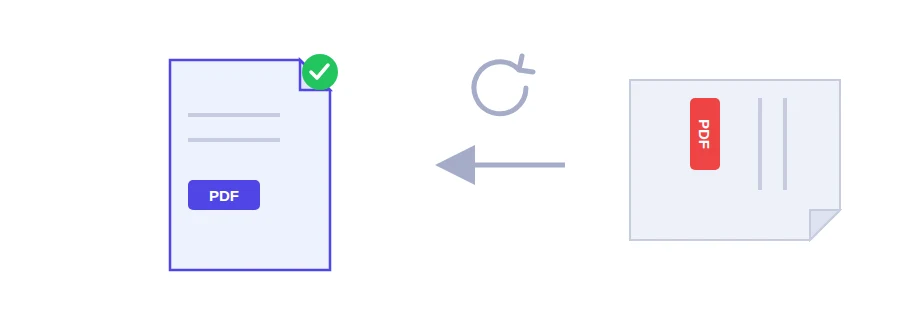
Illustration de pages PDF remises dans le bon sens

Des pages couchées ou à l'envers dans votre PDF ?

Vous scannez un justificatif de domicile ou un contrat, vous ouvrez le fichier, et les pages sont couchées sur le côté ou tête en bas. Vous pouvez tourner l'affichage dans votre lecteur PDF, mais cela ne change rien au fichier : la personne qui le reçoit le verra toujours de travers. L'outil de rotation de Jood enregistre la nouvelle orientation dans le fichier lui-même, pour que les pages s'affichent correctement chez tout le monde, y compris sur le portail où vous déposez votre dossier.

Le bon angle selon votre page

  • 90° dans le sens des aiguilles d'une montre : quand le haut du texte pointe vers la gauche.
  • 180° : quand la page est tête en bas, souvent parce que la feuille a été posée à l'envers dans le scanner.
  • 270° dans le sens inverse : un quart de tour dans l'autre direction.

En cas de doute, commencez par 90°. Si les pages sortent à l'envers, reprenez le fichier d'origine et choisissez 270°.

Faire pivoter le fichier

  1. Choisissez le fichier PDF sur votre appareil.
  2. Sélectionnez l'angle de rotation dans la liste.
  3. Cliquez sur le bouton de rotation : le nouveau PDF se télécharge.

Une seule page de travers au milieu du document

L'outil fait pivoter toutes les pages du fichier du même angle, il ne permet pas de choisir des pages précises. Si une seule page est couchée, découpez d'abord le document avec l'outil pour diviser un PDF en trois parties : ce qui précède, la page fautive, ce qui suit. Faites pivoter cette page seule, puis réassemblez les trois morceaux dans l'ordre en les fusionnant.

Pour vos prochains documents photographiés au téléphone, le scanner intelligent permet de tourner chaque page avant de créer le PDF.

Votre fichier reste chez vous

La rotation se fait dans votre navigateur, sur votre appareil. Le fichier n'est envoyé à aucun serveur, ce qui compte quand il s'agit d'une carte d'identité ou d'un contrat. Pas de compte à créer, rien à installer.

Questions fréquentes

L'outil fait pivoter toutes les pages du fichier selon l'angle choisi. Si une seule page est de travers, séparez-la avec l'outil Diviser PDF, faites-la pivoter, puis réassemblez le tout avec Fusionner PDF.
Oui. L'orientation est enregistrée dans le fichier lui-même, pas seulement dans l'affichage de votre lecteur, elle reste donc correcte pour tout le monde.
90° fait tourner les pages d'un quart de tour dans le sens des aiguilles d'une montre, 270° d'un quart de tour dans l'autre sens. Si les pages sortent à l'envers, repartez du fichier original et choisissez l'autre angle.