Outils
Outils PDF 34
Outils image 5
Rédaction par IA 13
Outils de texte 13
SEO et sites web 22
YouTube et vidéo 13
Calculateurs et convertisseurs 17
Outils pour développeurs 13
Autres outils 2
Scanner Blog
Langue

Rogner PDF

Supprimez les marges blanches ou les bords indésirables des pages PDF et enregistrez le fichier rogné.

Rogner PDF

Supprimez les marges blanches ou les bords indésirables des pages PDF et enregistrez le fichier rogné.
Traitement dans votre navigateur · Le fichier n’est jamais envoyé
Sélectionnez des fichiers PDF ou déposez-les ici

Prend en charge plusieurs fichiers PDF à la fois. Le traitement s’effectue localement dans votre navigateur pour préserver votre confidentialité.

Documents sélectionnés (0):
Contenu extrait / résumé :

Outils associés

Tous les outils du groupe
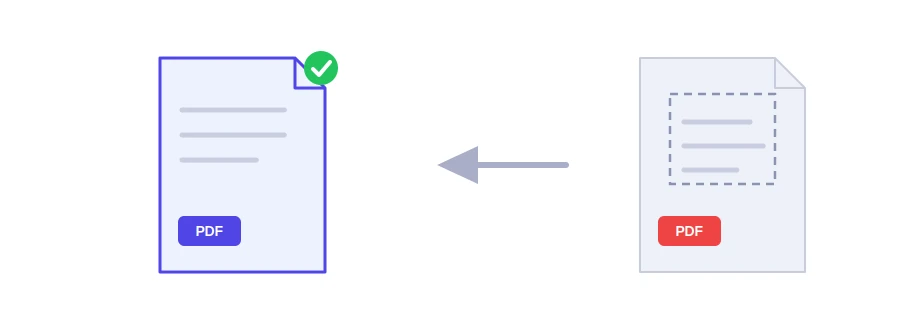
Illustration d'une page PDF aux marges larges transformée en page aux bords rognés

Des marges blanches qui rapetissent le texte

Vous numérisez un livre ou un document, et chaque page sort entourée d'un large cadre blanc, ou de bords gris laissés par le couvercle du scanner. Sur un ordinateur, cela gêne peu. Mais sur un téléphone ou une liseuse, une bonne partie de l'écran est perdue dans le blanc et le texte paraît minuscule. L'outil pour rogner un PDF de Jood retire ces marges sur toutes les pages du fichier en une seule fois.

Mode d'emploi

  1. Choisissez le fichier PDF sur votre appareil.
  2. Dans le champ « Marge à rogner de chaque côté (en millimètres, mm) », indiquez le nombre de millimètres à retirer. La valeur proposée est 12, et vous pouvez choisir de 1 à 80.
  3. Cliquez sur « Rogner et télécharger le PDF » : un fichier nommé cropped_document.pdf est téléchargé.

La même marge est retirée en haut, en bas, à droite et à gauche de chaque page. L'outil ne retire jamais plus de 30 % de la largeur ou de la hauteur de la page d'un même côté, pour que la page ne disparaisse pas si vous saisissez un chiffre trop grand. La page devient réellement plus petite, et les lecteurs PDF l'affichent donc plus grande à l'écran.

Combien de millimètres choisir ?

Commencez petit, entre 10 et 15, puis ouvrez le résultat. S'il reste beaucoup de blanc, recommencez à partir du fichier d'origine avec une valeur plus grande. Les documents rédigés dans Word ont souvent des marges d'environ 2,5 centimètres : rogner 15 à 20 millimètres laisse donc un peu d'air autour du texte. Si vous rognez plus que la largeur de la marge, vous couperez le bord du texte lui-même.

Ce que l'outil ne fait pas

  • Il ne supprime pas le contenu : la partie rognée est masquée, pas effacée, et reste dans le fichier. Si les bords contiennent des informations sensibles, utilisez l'outil de caviardage PDF.
  • Il ne rogne pas un seul côté : la marge est la même pour les quatre côtés et pour toutes les pages. Pour rogner certaines pages seulement, séparez-les d'abord avec l'outil pour diviser un PDF, rognez-les, puis réassemblez le tout avec l'outil pour fusionner des PDF.
  • Il ne réduit pas la taille du fichier : le contenu masqué y est toujours.

Votre fichier reste chez vous

Le rognage se fait dans votre navigateur, et le fichier n'est envoyé à aucun serveur. Pas de compte, rien à installer.

Questions fréquentes

Non. Le rognage modifie seulement les limites visibles de la page, et le contenu rogné reste dans le fichier. Pour supprimer définitivement des informations sensibles, utilisez l'outil de caviardage PDF.
Non. L'outil retire la même marge des quatre côtés et sur toutes les pages. Pour rogner certaines pages, séparez-les avec l'outil de division, rognez-les, puis fusionnez de nouveau.
Non, car le contenu masqué y reste. Pour réduire la taille, utilisez l'outil de compression PDF.