Herramientas
Herramientas PDF 34
Herramientas de imagen 5
Redacción con IA 13
Herramientas de texto 13
SEO y sitios web 22
YouTube y vídeo 13
Calculadoras y conversores 17
Herramientas para desarrolladores 13
Otras herramientas 2
Escáner Blog
Idioma

Aplanar PDF

Convierte los campos de formulario rellenados, los comentarios y las firmas en una parte fija de la página que no se puede editar.

Aplanar PDF

Convierte los campos de formulario rellenados, los comentarios y las firmas en una parte fija de la página que no se puede editar.
Se procesa en el servidor de Jood · el archivo se elimina después
Elige archivos PDF o suéltalos aquí

Admite varios archivos PDF a la vez. El procesamiento se realiza en local, en tu navegador, para proteger tu privacidad.

Documentos seleccionados (0):
Contenido extraído / resumen:

Herramientas relacionadas

Todas las herramientas del grupo
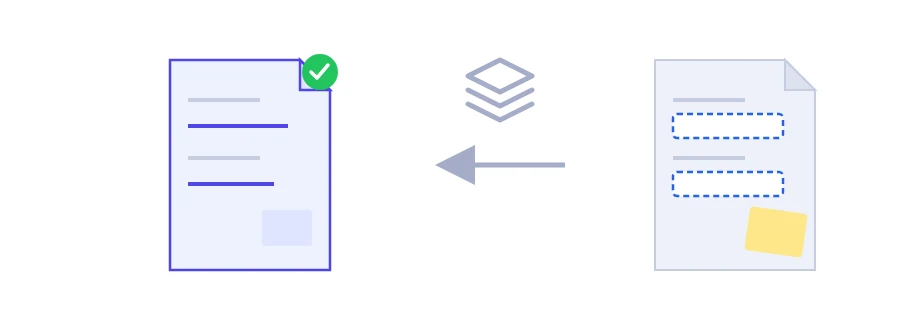
Ilustración de un formulario PDF con campos editables convertido en un documento fijo

Rellenaste el formulario y llegó en blanco

Pasa más de lo que parece: descargas un formulario en PDF, por ejemplo una solicitud para un trámite o una inscripción, lo rellenas en el ordenador, lo guardas y lo envías. Días después te dicen que los campos están vacíos. O lo imprimes en una copistería y la hoja sale sin tus datos. No hiciste nada mal y el archivo no está dañado.

Por qué desaparecen los datos

En un PDF rellenable, lo que escribes no forma parte de la página. Queda guardado en campos colocados encima, y cada programa muestra esos campos a su manera; algunos, mal. Lo mismo ocurre con los comentarios, las anotaciones y las firmas. Aplanar el PDF funde todo eso con el contenido de la página, de modo que el archivo se ve igual en cualquier lugar y los campos dejan de ser editables.

Cómo aplanarlo

  1. Elige el PDF rellenado, con anotaciones o firmado.
  2. Pulsa el botón de aplanar y descargar, y guarda el archivo nuevo.

Cuándo conviene hacerlo

  • Antes de enviar un formulario completado a una oficina o subirlo a una sede electrónica.
  • Antes de imprimir, para que todas tus respuestas salgan en el papel.
  • Antes de firmar un PDF que has rellenado: rellénalo, aplánalo y después fírmalo, para que los campos queden fijos en la página.
  • Cuando quien lo recibe te dice que ve tus campos vacíos.

No se puede deshacer

Una vez aplanado, ya no puedes volver a los campos para corregir una fecha o un importe. Guarda tu original rellenable y aplana solo la copia que vas a enviar. Si lo que buscas es que nadie pueda abrir el archivo sin tu permiso, para eso está la herramienta para proteger un PDF con contraseña.

Dónde se aplana el documento

El aplanado no se hace en el navegador. El archivo se envía al servidor propio de Jood y allí lo procesan programas de código abierto, sin pasar por ningún servicio de terceros. Se guarda en una carpeta temporal, y los archivos temporales se eliminan al terminar el proceso.

Preguntas frecuentes

No. Conserva el original si más adelante necesitas editar los campos.
Antes de enviar un formulario rellenado, antes de imprimir o cuando el destinatario ve los campos vacíos.