Sık yaşanan bir durum: bir iş başvurusu formunu ya da bir kurumun başvuru formunu PDF olarak indiriyor, bilgisayarda dolduruyor, kaydedip gönderiyorsunuz. Birkaç gün sonra alanların boş olduğunu söyleyen bir yanıt geliyor. Ya da formu kırtasiyede yazdırıyorsunuz ve kâğıt bilgileriniz olmadan çıkıyor. Bir hata yapmadınız, dosya da bozuk değil.
Doldurduğunuz bilgiler neden kayboluyor
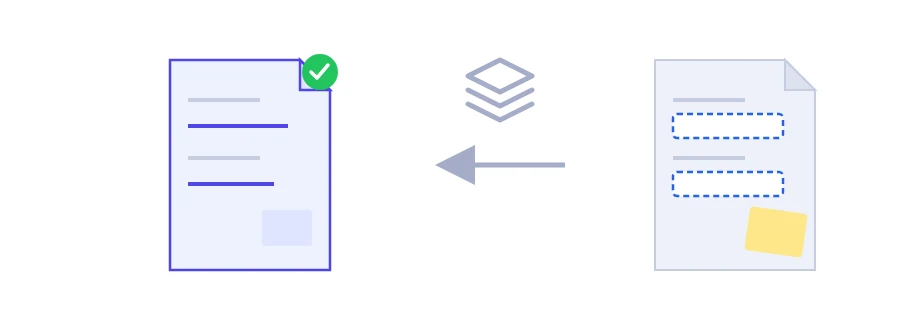
Doldurulabilir bir PDF formunda yazdıklarınız sayfanın kendisine ait değildir. Sayfanın üzerine yerleştirilmiş form alanlarında durur ve her program bu alanları kendi bildiği gibi gösterir; bazıları doğru göstermez. Yorumlar, notlar ve imzalar için de durum aynıdır. PDF düzleştirme tüm bunları sayfa içeriğiyle birleştirir: dosya nerede açılırsa açılsın aynı görünür ve alanlar artık düzenlenemez.
Dosyayı düzleştirmek
Doldurulmuş, not eklenmiş ya da imzalanmış PDF dosyasını seçin.
Düzleştirme ve indirme düğmesine basın, ardından yeni dosyayı kaydedin.
Hangi durumlarda işe yarar
Doldurduğunuz bir formu bir kuruma göndermeden ya da e-Devlet gibi bir portala yüklemeden önce.
Yazdırmadan önce, tüm cevaplarınızın kâğıtta görünmesi için.
Doldurduğunuz bir PDF'i imzalamadan önce: formu doldurun, düzleştirin, sonra imzalayın; böylece alanlar sayfanın sabit bir parçası olur.
Dosyayı gönderdiğiniz kişi alanları boş gördüğünü söylediğinde.
Geri dönüşü olmayan bir işlem
PDF düzleştirildikten sonra bir tarihi ya da tutarı düzeltmek için alanlara geri dönemezsiniz. Bu yüzden doldurulabilir orijinali saklayın ve yalnızca göndereceğiniz kopyayı düzleştirin. Amacınız dosyanın izniniz olmadan açılmasını engellemekse, bunun için PDF'e şifre koyma aracını kullanın.
Düzleştirme nerede yapılır
Düzleştirme tarayıcıda yapılmaz. Dosya Jood'un kendi sunucusuna gönderilir ve orada açık kaynaklı yazılımlarla işlenir; herhangi bir üçüncü taraf hizmet kullanılmaz. Dosya geçici bir klasöre alınır ve işlem bittikten sonra geçici dosyalar silinir.
Sıkça Sorulan Sorular
Hayır. Alanları daha sonra düzenlemeniz gerekebilecekse orijinal kopyayı saklayın.
Doldurulmuş bir formu göndermeden veya yazdırmadan önce ya da alanlar alıcıda boş göründüğünde.
Trafiği ölçmek ve siteyi geliştirmek için çerezler kullanıyoruz (Google Analytics); ileride reklam da gösterebiliriz. Onayınız olmadan hiçbir şey etkinleştirilmez. Gizlilik politikası