Herramientas
Herramientas PDF 34
Herramientas de imagen 5
Redacción con IA 13
Herramientas de texto 13
SEO y sitios web 22
YouTube y vídeo 13
Calculadoras y conversores 17
Herramientas para desarrolladores 13
Otras herramientas 2
Escáner Blog
Idioma

Recortar PDF

Elimina los márgenes blancos o los bordes no deseados de las páginas de un PDF y guarda el archivo recortado.

Recortar PDF

Elimina los márgenes blancos o los bordes no deseados de las páginas de un PDF y guarda el archivo recortado.
El procesamiento se realiza en tu navegador · el archivo nunca se sube
Elige archivos PDF o suéltalos aquí

Admite varios archivos PDF a la vez. El procesamiento se realiza en local, en tu navegador, para proteger tu privacidad.

Documentos seleccionados (0):
Contenido extraído / resumen:

Herramientas relacionadas

Todas las herramientas del grupo
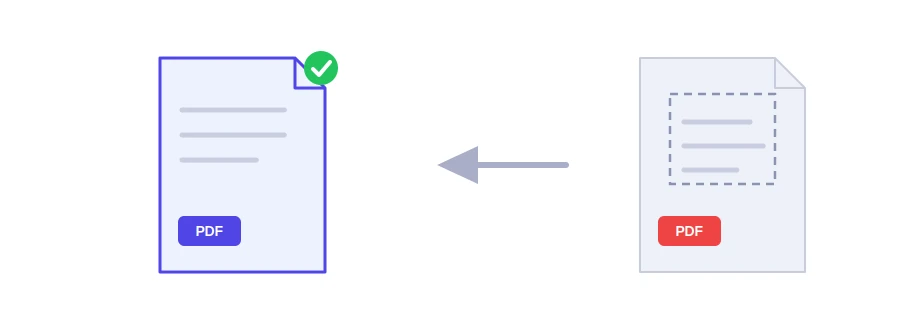
Ilustración de una página PDF con márgenes anchos convertida en una página con los bordes recortados

Márgenes blancos que encogen el texto

Escaneas un libro o un documento y cada página sale rodeada de un marco blanco ancho, o de bordes grises que deja la tapa del escáner. En el ordenador apenas molesta, pero en el móvil o en un lector de libros electrónicos buena parte de la pantalla se pierde en blanco y el texto se ve diminuto. La herramienta para recortar PDF de Jood quita esos márgenes en todas las páginas del archivo de una sola vez.

Cómo recortar

  1. Elige el archivo PDF en tu dispositivo.
  2. En la casilla «Margen a recortar en cada lado (en milímetros, mm)», escribe cuántos milímetros quieres quitar. El valor propuesto es 12, y puedes elegir de 1 a 80.
  3. Pulsa «Recortar y descargar PDF» y se descargará un archivo llamado cropped_document.pdf.

Se quita el mismo margen arriba, abajo, a la derecha y a la izquierda de cada página. La herramienta nunca quita de un lado más del 30 % del ancho o del alto de la página, para que la página no desaparezca si escribes un número demasiado grande. La página se hace más pequeña de verdad, así que los lectores de PDF la muestran más grande en pantalla.

¿Cuántos milímetros elegir?

Empieza con poco, entre 10 y 15, y abre el resultado. Si sigue habiendo mucho blanco, vuelve al archivo original y prueba con un valor mayor. Los documentos escritos en Word suelen tener márgenes de unos 2,5 centímetros, así que recortar de 15 a 20 milímetros todavía deja algo de aire alrededor del texto. Si recortas más de lo que mide el margen, cortarás el borde del propio texto.

Lo que la herramienta no hace

  • No borra el contenido: la parte recortada se oculta, no se elimina, y sigue dentro del archivo. Si los bordes contienen información delicada, usa la herramienta para censurar PDF.
  • No recorta un solo lado: el margen es el mismo para los cuatro lados y para todas las páginas. Para recortar solo algunas páginas, sepáralas primero con la herramienta para dividir PDF, recórtalas y vuelve a juntarlo todo con la de unir PDF.
  • No reduce el tamaño del archivo: el contenido oculto sigue dentro.

Tu archivo se queda contigo

El recorte se hace en tu navegador, y el archivo no se sube a ningún servidor. Sin cuenta y sin instalar nada.

Preguntas frecuentes

No. El recorte solo cambia los límites visibles de la página, y el contenido recortado sigue dentro del archivo. Para eliminar de forma definitiva información delicada, usa la herramienta para censurar PDF.
No. La herramienta quita el mismo margen de los cuatro lados y en todas las páginas. Para recortar ciertas páginas, sepáralas con la herramienta de dividir, recórtalas y vuelve a unirlas.
No, porque el contenido oculto sigue dentro. Para reducir el tamaño, usa la herramienta para comprimir PDF.