Herramientas
Herramientas PDF 34
Herramientas de imagen 5
Redacción con IA 13
Herramientas de texto 13
SEO y sitios web 22
YouTube y vídeo 13
Calculadoras y conversores 17
Herramientas para desarrolladores 13
Otras herramientas 2
Escáner Blog
Idioma

Comparar dos PDF

Pon dos documentos PDF uno junto al otro y descubre qué ha cambiado entre ellos.

Comparar dos PDF

Pon dos documentos PDF uno junto al otro y descubre qué ha cambiado entre ellos.
El procesamiento se realiza en tu navegador · el archivo nunca se sube
Elige archivos PDF o suéltalos aquí

Admite varios archivos PDF a la vez. El procesamiento se realiza en local, en tu navegador, para proteger tu privacidad.

Documentos seleccionados (0):
Contenido extraído / resumen:

Herramientas relacionadas

Todas las herramientas del grupo
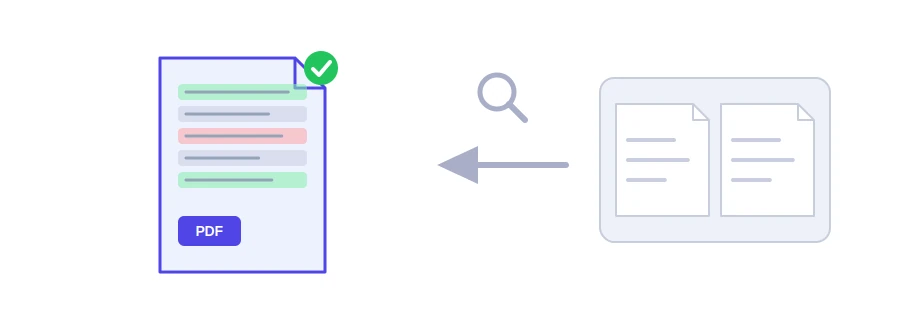
Ilustración de dos versiones de un PDF comparadas, con las palabras cambiadas resaltadas

¿Qué cambió entre las dos versiones?

Enviaste un contrato o un informe y te lo devolvieron en una nueva versión sin que nadie te dijera qué se modificó. Leer los dos archivos línea por línea agota, y un cambio pequeño se escapa con facilidad. La herramienta de Jood para comparar PDF compara el texto de las dos versiones palabra por palabra y te muestra las palabras eliminadas y añadidas en su sitio.

Cómo comparar

  1. Pulsa «Explorar archivos» y elige la versión antigua, y después repite el paso para elegir la nueva. También puedes soltar los dos archivos en el recuadro.
  2. Revisa el orden en «Documentos seleccionados»: el primer archivo es la versión antigua. Si el orden está al revés, quita el primer archivo con el icono de la papelera y vuelve a añadirlo, así pasa al final de la lista.
  3. Pulsa «Comparar las dos versiones».

Arriba del resultado aparece el número de palabras eliminadas y añadidas, y después cada lugar con cambios, con algunas palabras antes y después y el número de página en los dos archivos. Las palabras eliminadas de la primera versión aparecen en rojo y tachadas, y las nuevas de la segunda, en verde. Junto al resultado tienes un informe de texto con los cambios que puedes copiar o descargar.

Una comparación que no se confunde con los desplazamientos

La herramienta compara el texto de todo el documento, no cada página por separado. Si se añade un párrafo en la página 2 y desplaza lo que sigue, las páginas siguientes no se marcan todas como distintas: solo se muestra el párrafo nuevo. Y si los dos archivos son muy diferentes, la herramienta te avisa de que la diferencia es demasiado grande para mostrarla palabra por palabra.

Límites de la comparación

  • Solo el texto: un cambio en una imagen, un color, una negrita o la maquetación no aparece.
  • Los PDF escaneados: son imágenes sin texto, así que la herramienta no tiene nada que comparar. Pásalos antes por la herramienta de OCR PDF (reconocimiento de texto).
  • Un párrafo movido: si cambia de lugar, aparece eliminado en el sitio antiguo y añadido en el nuevo.
  • Solo dos archivos: si añades más, la herramienta compara los dos primeros de la lista.
  • Un archivo de Word: conviértelo primero con la herramienta Word a PDF.

Tus archivos se quedan contigo

La comparación se hace en tu navegador y ninguno de los dos archivos se sube a un servidor. Eso importa cuando se trata de un contrato o de un documento interno.

Preguntas frecuentes

No. El texto se lee y se compara en tu navegador, y los archivos no salen de tu dispositivo.
Porque un PDF escaneado es una imagen sin texto. Pasa antes los dos archivos por una herramienta de OCR para que su texto se pueda leer y después compáralos.
No. La comparación es de texto, así que un cambio de imagen, color o tipo de letra no aparece.