Outils
Outils PDF 34
Outils image 5
Rédaction par IA 13
Outils de texte 13
SEO et sites web 22
YouTube et vidéo 13
Calculateurs et convertisseurs 17
Outils pour développeurs 13
Autres outils 2
Scanner Blog
Langue

PowerPoint en PDF

Convertissez une présentation en PDF lisible sur tout appareil, à raison d’une diapositive par page.

PowerPoint en PDF

Convertissez une présentation en PDF lisible sur tout appareil, à raison d’une diapositive par page.
Traité sur le serveur de Jood · fichier supprimé après traitement
Sélectionnez des fichiers PDF ou déposez-les ici

Prend en charge plusieurs fichiers PDF à la fois. Le traitement s’effectue localement dans votre navigateur pour préserver votre confidentialité.

Documents sélectionnés (0):
Contenu extrait / résumé :

Outils associés

Tous les outils du groupe
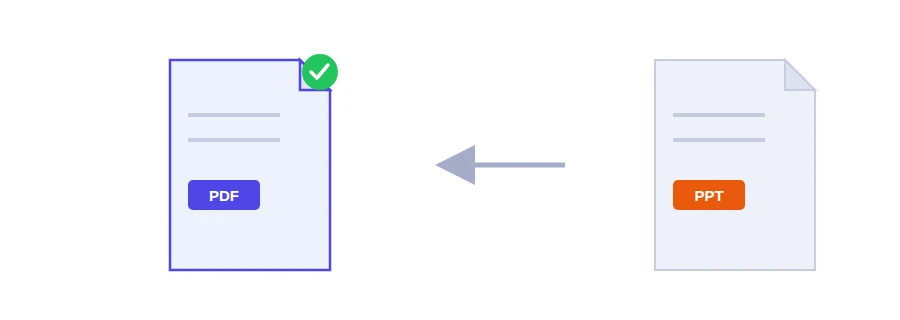
Illustration d'une présentation PowerPoint convertie en fichier PDF

Le jury veut vos diapositives avant la soutenance

Votre présentation est prête pour une soutenance de mémoire ou une formation, et on vous demande de l'envoyer à l'avance : le directeur de mémoire veut la relire, l'imprimerie veut un fichier à tirer pour les participants. Un fichier PowerPoint a besoin du logiciel pour s'afficher comme vous l'avez conçu. Sur un téléphone ou dans un autre programme, les polices peuvent changer et le texte déborder de ses cadres. En PDF, vos diapositives s'ouvrent partout et gardent leur apparence.

Convertir la présentation

  1. Importez votre fichier de présentation.
  2. Lancez la conversion des diapositives.
  3. Téléchargez le PDF et faites-le défiler avant de l'envoyer.

Chaque diapositive devient une page du PDF : une présentation de 20 diapositives donne un fichier de 20 pages.

Animations et transitions : ce qui disparaît

Un PDF est un document statique. Les animations et les transitions entre diapositives ne sont donc pas conservées, et chaque diapositive est exportée dans son état final, telle qu'elle apparaît une fois toutes ses animations jouées. Concrètement :

  • les puces qui apparaissaient une à une à chaque clic s'affichent toutes d'un coup, ce qui convient en général à quelqu'un qui lit la présentation seul ;
  • si vous avez empilé des images ou des zones de texte pour qu'elles se succèdent pendant l'exposé, vérifiez ces diapositives dans le PDF. Si elles se chevauchent, répartissez ces éléments sur plusieurs diapositives et reconvertissez.

Relecture, impression, dossier

  • Envoyer les diapositives à un enseignant, un responsable ou un client qui n'a pas PowerPoint.
  • Imprimer la présentation pour la distribuer sur papier lors d'un atelier ou d'une réunion.
  • Joindre la présentation à un dossier de candidature ou de projet, puis l'assembler avec les autres pièces grâce à l'outil pour fusionner des PDF.
  • Partager une seule diapositive en image, en convertissant ensuite sa page avec l'outil PDF en JPG.

Une présentation chargée en photos peut donner un PDF trop lourd pour un e-mail : passez-le ensuite dans l'outil de compression PDF pour l'alléger.

Votre présentation ne passe que par le serveur de Jood

Cette conversion se fait sur le serveur, pas dans le navigateur. Le fichier est envoyé sur le serveur de Jood et converti par LibreOffice, un logiciel libre installé sur ce serveur, sans aucun service tiers. Il est traité dans un dossier temporaire qui est supprimé une fois l'opération terminée.

Questions fréquentes

Non. Un PDF est statique : chaque diapositive est exportée dans son état final.