Herramientas
Herramientas PDF 34
Herramientas de imagen 5
Redacción con IA 13
Herramientas de texto 13
SEO y sitios web 22
YouTube y vídeo 13
Calculadoras y conversores 17
Herramientas para desarrolladores 13
Otras herramientas 2
Escáner Blog
Idioma

Word a PDF

Convierte un documento de Word, o un texto que pegues directamente, en un PDF limpio que se ve igual en cualquier lugar.

Word a PDF

Convierte un documento de Word, o un texto que pegues directamente, en un PDF limpio que se ve igual en cualquier lugar.
Los archivos de Word se procesan en el servidor de Jood y luego se eliminan
Elige archivos PDF o suéltalos aquí

Admite varios archivos PDF a la vez. El procesamiento se realiza en local, en tu navegador, para proteger tu privacidad.

Documentos seleccionados (0):
Contenido extraído / resumen:

Herramientas relacionadas

Todas las herramientas del grupo
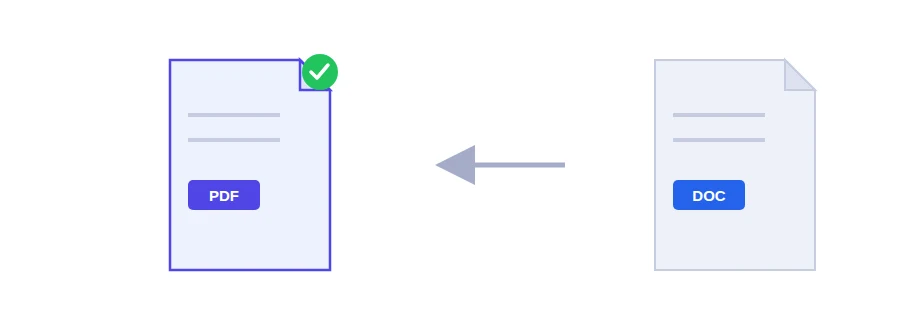
Ilustración de un documento de Word convertido en un archivo PDF

¿Tu solicitud llegó con otro formato?

Preparas en Word una solicitud para una beca o tu currículum para una oferta de empleo, y cuidas cada detalle: la fuente, los márgenes, el apartado que empieza justo al inicio de la segunda página. Quien lo recibe lo abre en el móvil o en otro programa y aparece una fuente distinta, una línea que salta a la página siguiente, una tabla descolocada. Pasa porque un archivo de Word se vuelve a maquetar en cada equipo, con las fuentes y el programa que ese equipo tenga.

Un PDF no se vuelve a maquetar. Las fuentes y los saltos de página quedan donde los pusiste, y la otra persona ve el mismo documento que tú, abra el archivo con el programa que lo abra.

Dos caminos: subir el archivo o pegar el texto

  • Si tienes un archivo .doc o .docx, súbelo y pulsa el botón de convertir. Es el camino que conserva el formato con más fidelidad, el adecuado para un currículum, una solicitud o un informe.
  • Si solo tienes texto, por ejemplo unos párrafos copiados de un correo, pégalo en el recuadro y se convierte en PDF al instante, dentro de tu navegador.

Cuándo algo puede moverse de sitio

Los documentos sencillos, con texto, títulos y listas, se convierten con precisión. En las maquetaciones más complejas algún elemento puede desplazarse un poco: marcos y cuadros de texto flotantes, texto a varias columnas u objetos incrustados, como un gráfico pegado desde Excel.

Por eso conviene revisar el PDF página por página antes de enviarlo, sobre todo si es para un trámite. Si un cuadro de texto flotante se ha movido, prueba a pasar su contenido al texto normal de la página en Word y vuelve a convertir.

Con el PDF listo

  • Si la plataforma del trámite solo admite un archivo, junta el currículum, los títulos y tu documento de identidad con la herramienta para unir PDF.
  • Si las imágenes han hecho pesado el archivo, aligéralo con la herramienta para comprimir PDF antes de subirlo.
  • Y si algún día necesitas lo contrario, editar un PDF en Word, para eso está la conversión de PDF a Word.

Qué pasa con tu documento

Cuando subes un archivo de Word, se envía al servidor propio de Jood y allí lo convierte LibreOffice, un programa de código abierto instalado en ese mismo servidor, sin pasar por ningún servicio de terceros. Se procesa en una carpeta temporal que se borra al terminar la conversión. El texto que pegas en el recuadro, en cambio, no sale de tu dispositivo: se convierte directamente en el navegador.

Preguntas frecuentes

Los documentos sencillos se convierten con precisión. Los diseños complejos con cuadros flotantes, columnas y elementos incrustados pueden cambiar ligeramente.