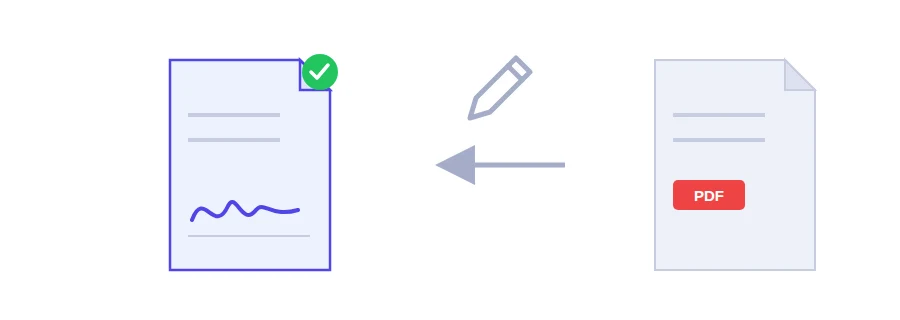
Bir belgeyi bugün imzalayıp geri göndermeniz mi gerekiyor?
Kira sözleşmesi, iş teklifi, bir taahhütname ya da dilekçe e-postayla geliyor ve sizden imzalayıp geri göndermeniz isteniyor. Alışılmış yol uzun: yazdırmak, kalemle imzalamak, taramak, sonra göndermek. Jood'un imza aracıyla imzanızı ekranda çiziyor ve imzalı PDF'i doğrudan indiriyorsunuz.
İmzalama adımları
İmzalamak istediğiniz PDF dosyasını seçin.
İmzanızı ayrılmış alana fareyle, dokunmatik yüzeyle ya da telefondaysanız parmağınızla çizin. Beğenmezseniz silip yeniden çizebilirsiniz.
İmzalama ve indirme düğmesine basın. İmzalı kopya cihazınıza kaydedilir.
İmza son sayfanın altına yerleşir
İmzanın yeri sabittir: her zaman son sayfanın alt kısmına konur, başka bir yer seçme imkânı yoktur. Sözleşmelerin, yazıların ve beyanların çoğu zaten son sayfada imzalandığı için bu çoğu durumda yeterlidir. Belgeniz imzayı ortadaki bir sayfada ya da belirli bir kutucukta istiyorsa, bu araç imzayı oraya koymaz.
Küçük bir öneri: imzanızı yavaş ve yeterince büyük çizin. Fareyle aceleyle atılan imza genellikle titrek görünür.
Görsel imza ile e-imza aynı şey değil
Bu araç sayfaya imzanızın bir görüntüsünü ekler; kâğıda imza atıp taramakla aynı sonucu verir. Sizden yalnızca imzanızı taşıyan bir kopya istendiğinde işinizi görür. Ancak bu, güvenilir bir kuruluşun verdiği sertifikaya dayanan nitelikli elektronik imza değildir. Belgeyi alacak kurum bu tür bir imza şart koşuyorsa, göndermeden önce neyi kabul ettiklerini sorun.
Göndermeden önce
Belge bir form ise şu sırayı izleyin: önce alanları doldurun, sonra dosyayı PDF düzleştirme aracından geçirin ki doldurduğunuz alanlar sayfanın parçası olsun (düzleştirme Jood'un sunucusunda yapılır), en son da imzalayın. Böylece imzalı dosya cihazınızdan hiç çıkmaz.
İmzalı belgeyi kimlik kartınızın kopyasıyla tek dosyada göndermek mi istiyorsunuz? İkisini PDF birleştirme aracıyla birleştirin.
Belgeniz tarayıcıdan çıkmaz
İmzalama işlemi tarayıcınızın içinde yapılır; ne PDF ne de çizdiğiniz imza herhangi bir sunucuya yüklenir. Birçok çevrim içi araç dosyanızı işlemek için kendi sunucularına yükler. İmza ise kopyasının başka bir yerde kalmasını hiç istemeyeceğiniz bir şeydir.
Sıkça Sorulan Sorular
Hayır. Bu işlem imzanızın görünür bir resmini ekler. Nitelikli elektronik imza, güvenilir bir kuruluştan alınmış sertifika gerektirir ve farklı bir şeydir. Durumunuzun ne gerektirdiğini kontrol edin.
Trafiği ölçmek ve siteyi geliştirmek için çerezler kullanıyoruz (Google Analytics); ileride reklam da gösterebiliriz. Onayınız olmadan hiçbir şey etkinleştirilmez. Gizlilik politikası