Herramientas
Herramientas PDF 34
Herramientas de imagen 5
Redacción con IA 13
Herramientas de texto 13
SEO y sitios web 22
YouTube y vídeo 13
Calculadoras y conversores 17
Herramientas para desarrolladores 13
Otras herramientas 2
Escáner Blog
Idioma

Rotar PDF

Gira algunas o todas las páginas de un PDF 90, 180 o 270 grados y guarda el archivo corregido.

Rotar PDF

Gira algunas o todas las páginas de un PDF 90, 180 o 270 grados y guarda el archivo corregido.
El procesamiento se realiza en tu navegador · el archivo nunca se sube
Elige archivos PDF o suéltalos aquí

Admite varios archivos PDF a la vez. El procesamiento se realiza en local, en tu navegador, para proteger tu privacidad.

Documentos seleccionados (0):
Contenido extraído / resumen:

Herramientas relacionadas

Todas las herramientas del grupo
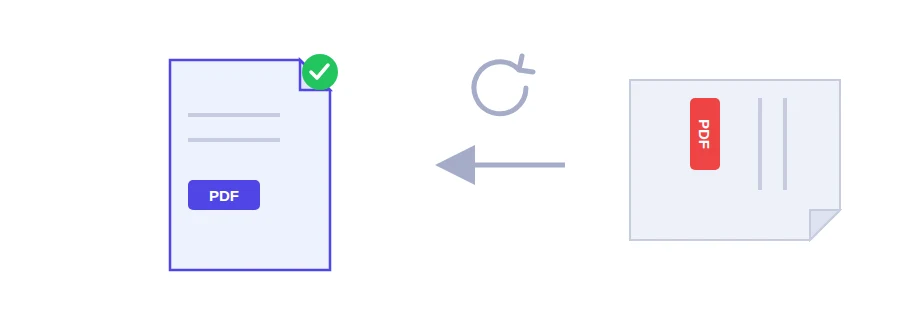
Ilustración de páginas PDF giradas a la orientación correcta

¿Las páginas de tu PDF salen de lado o al revés?

Escaneas el DNI o una factura para un trámite, abres el archivo y las páginas aparecen tumbadas o boca abajo. Puedes girar la vista en tu lector de PDF, pero eso no cambia el archivo: quien lo reciba lo seguirá viendo torcido. La herramienta para rotar PDF de Jood guarda la nueva orientación dentro del propio archivo, así las páginas se ven bien para cualquiera que lo abra, también en la sede electrónica donde subes tu solicitud.

Qué ángulo elegir

  • 90° en el sentido de las agujas del reloj: cuando la parte de arriba del texto apunta hacia la izquierda.
  • 180°: cuando la página está boca abajo, algo que pasa mucho si la hoja entró al revés en el escáner.
  • 270° en sentido contrario: un cuarto de vuelta hacia el otro lado.

Si no lo tienes claro, prueba primero con 90°. Si las páginas salen boca abajo, vuelve al archivo original y elige 270°.

Cómo girar el archivo

  1. Elige el PDF desde tu dispositivo.
  2. Selecciona el ángulo de rotación en la lista.
  3. Pulsa el botón de rotar y se descargará el PDF corregido.

Si solo una página está torcida

La herramienta gira todas las páginas del archivo con el mismo ángulo y no permite elegir páginas sueltas. Si solo una página está de lado en medio del documento, córtalo primero en tres partes con la herramienta para dividir PDF: lo que va antes, esa página y lo que va después. Gira solo esa página y luego vuelve a juntar las tres partes en orden para unir los PDF.

Si sueles fotografiar documentos con el móvil, el escáner inteligente te deja girar cada página antes de crear el PDF, y te ahorras el problema desde el principio.

El giro se hace en tu navegador

La rotación se hace dentro de tu navegador. El archivo no se sube a ningún servidor, algo que importa cuando se trata de un contrato o de tu documento de identidad. No necesitas cuenta ni instalar nada.

Preguntas frecuentes

La herramienta gira todas las páginas del archivo con el ángulo que elijas. Si solo una página está torcida, sepárala con la herramienta Dividir PDF, gírala y vuelve a unir todo con Unir PDF.
Sí. La orientación se guarda dentro del propio archivo, no solo en la forma en que lo muestra tu visor, así que aparece bien para cualquiera que lo abra.
90° gira las páginas un cuarto de vuelta en el sentido de las agujas del reloj y 270° un cuarto de vuelta en sentido contrario. Si las páginas salen al revés, vuelve al archivo original y elige el otro ángulo.