Herramientas
Herramientas PDF 34
Herramientas de imagen 5
Redacción con IA 13
Herramientas de texto 13
SEO y sitios web 22
YouTube y vídeo 13
Calculadoras y conversores 17
Herramientas para desarrolladores 13
Otras herramientas 2
Escáner Blog
Idioma

Eliminar metadatos PDF

Elimina los datos ocultos de un PDF: nombre del autor, programa utilizado y fechas de creación y modificación.

Eliminar metadatos PDF

Elimina los datos ocultos de un PDF: nombre del autor, programa utilizado y fechas de creación y modificación.
Se procesa en el servidor de Jood · el archivo se elimina después
Elige archivos PDF o suéltalos aquí

Admite varios archivos PDF a la vez. El procesamiento se realiza en local, en tu navegador, para proteger tu privacidad.

Documentos seleccionados (0):
Contenido extraído / resumen:

Herramientas relacionadas

Todas las herramientas del grupo
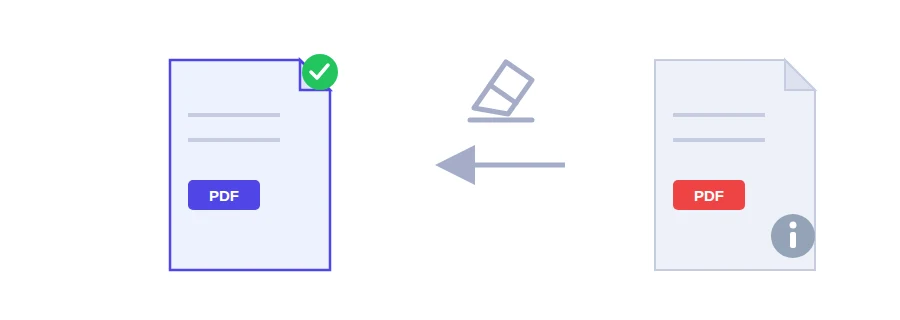
Ilustración de un archivo PDF al que se le quitan los metadatos ocultos

Lo que tu PDF cuenta de ti

Abre cualquier PDF y mira las propiedades del documento en tu lector. Muchas veces verás un nombre de autor, un título, el programa con el que se creó y las fechas de creación y de última modificación. Son los metadatos: no aparecen en ninguna página, pero cualquiera que reciba el archivo puede verlos.

Un ejemplo real: actualizas tu currículum en el ordenador del trabajo y lo mandas a otra empresa. En el campo de autor puede aparecer el nombre de tu empresa actual o el de tu usuario de Windows, y en el título, el nombre de un borrador antiguo. No lo escribiste en ninguna página, pero va dentro del archivo.

Qué se elimina y qué se queda igual

  • La información del documento: autor, título, programa de creación, fechas de creación y de modificación.
  • Los metadatos XMP, otro lugar donde el archivo guarda este tipo de datos.
  • Las miniaturas de las páginas guardadas en el archivo.
  • El código JavaScript incrustado en el PDF.

El contenido de las páginas no cambia: textos, imágenes y enlaces quedan tal cual.

Limpiar el archivo antes de enviarlo

  1. Elige tu PDF.
  2. Pulsa el botón de eliminar datos y descargar, y envía el archivo nuevo en lugar del original.

Cuándo merece la pena

  • Un currículum o una carta de presentación para una nueva empresa.
  • Un documento que publicas en internet y que no quieres que muestre tu nombre ni el de tu ordenador.
  • Una factura o un informe para un cliente, que no necesita saber qué programa usas ni cuándo lo editaste por última vez.

Lo que se ve en la página sigue ahí

La herramienta limpia lo oculto, no lo que está escrito en la página. Si el documento muestra un nombre o un número que quieres quitar, como el número del DNI en una copia que vas a compartir, usa la herramienta para censurar un PDF.

Se procesa en el servidor de Jood

La limpieza no se hace en el navegador. El archivo se envía al servidor propio de Jood y lo procesan programas de código abierto, sin ningún servicio de terceros, en una carpeta temporal cuyos archivos se eliminan al terminar.

Preguntas frecuentes

La información del documento (autor, título, programa, fechas), los datos XMP, las miniaturas de las páginas y el código JavaScript incrustado.
No. Los textos, las imágenes y los enlaces se mantienen tal cual.