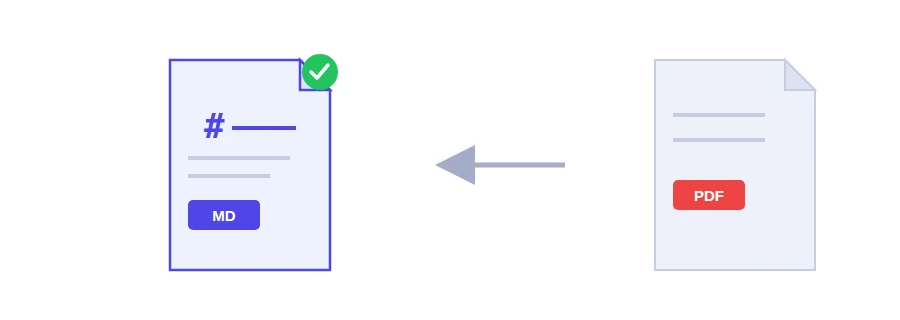
PDF dosyasını bir iç wiki, README dosyası veya statik site için hazır Markdown biçimine dönüştürün.
Jood sunucusunda işlenir · dosya işlemden sonra silinir
Dosyayı buraya sürükleyip bırakın veya dosya seçmek için tıklayın
Belgelerinizi, tablolarınızı, sunumlarınızı ve PDF dosyalarınızı anında temiz ve yapılandırılmış Markdown metnine dönüştürün
Word (DOCX, DOC, ODT) Excel (XLSX, XLS, CSV) PowerPoint (PPTX, PPT) PDF + OCR HTML & EPUB JSON, XML, TXT
Maksimum dosya boyutu: 95 Megabayt
Dosya dönüştürme için hazırlanıyor...
Dosya başarıyla Markdown’a dönüştürüldü!
Optik Karakter Tanıma (OCR) kullanıldı
PDF'teki metni başlıkları bozulmadan başka bir yere taşımak
Ekibin wiki sayfasına eklenecek bir iç prosedür, GitHub deposuna konacak teknik dokümantasyon ya da not uygulamanızda tutmak istediğiniz ders notları. PDF'ten kopyalayıp yapıştırdığınızda çoğu zaman başlıkları kaybolmuş, satırları rastgele yerlerden bölünmüş tek bir metin bloğu elde edersiniz. Bu araç metni çıkarır ve başlıkları ile paragraf aralarını Markdown biçiminde korur.
Markdown nedir
Birkaç basit kuralı olan düz metindir: # ile başlayan satır bir başlıktır, boş bir satır iki paragrafı ayırır. Herhangi bir metin düzenleyicide rahatça okunur, bu biçimi destekleyen platformlarda ise düzenlenmiş başlık ve paragraflar olarak görünür. Dokümantasyonda, wikilerde, bilgi tabanlarında ve not uygulamalarında bu yüzden sık kullanılır.
Markdown'a geçiş
Bir PDF dosyası seçin.
“Şimdi Markdown’a Dönüştür” düğmesine tıklayın.
Sonucu, özellikle başlık düzeylerini, hedef yere yapıştırmadan önce kontrol edin.
Görseller sonuca dahil edilmez
Yalnızca metin çıkarılır, resimler ve şemalar aktarılmaz. İhtiyacınız varsa bunları PDF'ten resim çıkarma aracıyla ayrıca alın ya da ilgili sayfaları JPG'ye çevirin, sonra uygun yere elle ekleyin.
Markdown mu, Word mü?
Belgeyi Word'de düzenlemek ve sayfa görünümünü mümkün olduğunca korumak istiyorsanız PDF'i Word'e dönüştürme aracı daha uygundur. Markdown ise önemli olan metin ve yapısı olduğunda, sayfa tasarımı değil, ve hedef bu biçimi okuyabilen bir platform ya da uygulama olduğunda işe yarar.
Taranmış PDF mi? OCR kendiliğinden çalışır
Taranmış ya da telefon kamerasıyla çekilmiş bir PDF yalnızca resimlerden oluşur. Bu durumda araç ilk 30 sayfada Arapça ve İngilizce OCR’yi otomatik çalıştırır, ardından metni Markdown’a dönüştürür. Doğruluk taramanın kalitesine bağlıdır. Daha uzun bir dosya için önce PDF OCR aracını kullanın, sonra sonucu dönüştürün.
Belgenin aslı Word ya da Excel dosyasıysa PDF’e gerek yok: Dosyaları Markdown’a dönüştür aracı onu doğrudan kabul eder ve tablolarını korur.
Dosyanız nerede işleniyor?
OCR çalıştırabilmek ve tabloları okuyabilmek için dönüştürme Jood sunucusunda yapılır. Asıl dosyanız dönüştürme biter bitmez silinir, Markdown metni de tarayıcınıza ulaştığı anda sunucudan kaldırılır.
Sıkça Sorulan Sorular
Hayır. Yalnızca metin yapısı dönüştürülür; gömülü resimleri PDF’den JPG’ye aracıyla ayrıca dışa aktarmanız gerekir.
Bu araç hakkında
PDF dosyasını bir iç wiki, README dosyası veya statik site için hazır Markdown biçimine dönüştürün.
Dosyalarınızı neden Markdown’a dönüştürmelisiniz?
Tabloları veya başlıkları kaybetmeden doğrudan ChatGPT, Claude ve Gemini’ye kopyalamaya hazır.
GitHub, Notion ve Obsidian’da projeleri belgelemek için idealdir.
Otomatik OCR aracılığıyla taranmış PDF dosyalarından Arapça ve İngilizce metin çıkarmayı destekler.
Trafiği ölçmek ve siteyi geliştirmek için çerezler kullanıyoruz (Google Analytics); ileride reklam da gösterebiliriz. Onayınız olmadan hiçbir şey etkinleştirilmez. Gizlilik politikası