Herramientas
Herramientas PDF 34
Herramientas de imagen 5
Redacción con IA 13
Herramientas de texto 13
SEO y sitios web 22
YouTube y vídeo 13
Calculadoras y conversores 17
Herramientas para desarrolladores 13
Otras herramientas 2
Escáner Blog
Idioma

PDF a Markdown

Convierte un PDF a formato Markdown, listo para una wiki interna, un archivo README o un sitio estático.

Se procesa en el servidor de Jood · el archivo se elimina después

Arrastra y suelta el archivo aquí o haz clic para elegir un archivo

Convierte al instante tus documentos, hojas de cálculo, presentaciones y archivos PDF en texto Markdown limpio y estructurado

Word (DOCX, DOC, ODT) Excel (XLSX, XLS, CSV) PowerPoint (PPTX, PPT) PDF + OCR HTML & EPUB JSON, XML, TXT
Tamaño máximo de archivo: 95 Megabyte
Preparando el archivo para la conversión...
¡Archivo convertido a Markdown con éxito!
Reconocimiento óptico (OCR) utilizado
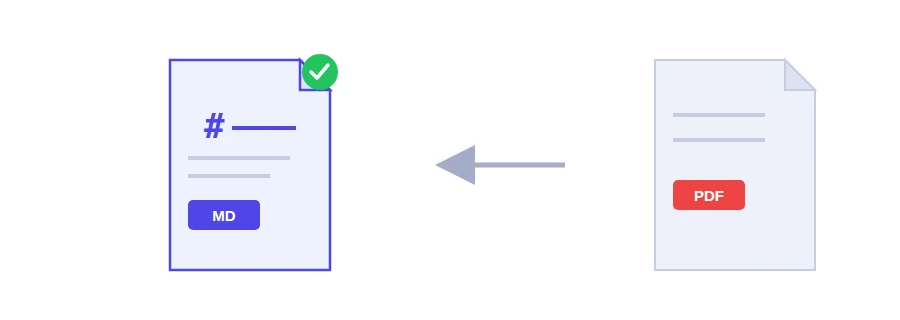
Ilustración de un documento PDF convertido en un archivo de texto Markdown

Sacar el texto de un PDF sin perder títulos ni párrafos

Un manual de procedimientos que quieres subir a la wiki del equipo, documentación técnica que va a un repositorio de GitHub, los apuntes de una asignatura que quieres tener en tu app de notas. Si copias y pegas desde el PDF, lo normal es acabar con un bloque de texto sin títulos y con saltos de línea en sitios raros. Esta herramienta extrae el texto y conserva los títulos y la separación de párrafos en formato Markdown.

Qué es Markdown, sin tecnicismos

Es texto plano con unas pocas convenciones: una línea que empieza con # es un título y una línea en blanco separa dos párrafos. Se lee bien en cualquier editor de texto, y las plataformas que lo admiten lo muestran ya formateado. Por eso se usa tanto en documentación, wikis, bases de conocimiento y aplicaciones de notas.

Cómo hacer la conversión

  1. Elige un archivo PDF.
  2. Pulsa «Convertir a Markdown ahora».
  3. Revisa el resultado, sobre todo los niveles de los títulos, antes de pegarlo en su destino.

Las imágenes se quedan fuera

Solo se extrae el texto; las imágenes y los gráficos no se exportan. Si los necesitas, sácalos aparte con la herramienta para extraer imágenes de un PDF, o convierte esas páginas a JPG, y luego colócalos a mano donde correspondan.

¿Markdown o Word?

Si lo que quieres es editar el documento en Word manteniendo en lo posible el aspecto de las páginas, te conviene más convertir el PDF a Word. Markdown es mejor cuando importan el texto y su estructura, no el diseño, y el destino es una plataforma o app que entiende este formato.

¿PDF escaneado? El OCR se aplica solo

Lo que sale de un escáner o de una foto con el móvil son imágenes. En ese caso la herramienta aplica OCR en árabe e inglés de forma automática a las primeras 30 páginas y convierte el texto a Markdown. La precisión depende de la calidad del escaneo. Si el archivo es más largo, pásalo primero por el OCR de PDF y después convierte el resultado.

Si el original es un archivo Word o Excel, no hace falta pasar por PDF: la herramienta Convertir archivos a Markdown lo acepta directamente y conserva sus tablas.

¿Dónde se procesa tu archivo?

La conversión se hace en el servidor de Jood para poder aplicar OCR y leer las tablas. Tu archivo original se borra en cuanto termina la conversión, y el texto Markdown se elimina del servidor en cuanto llega a tu navegador.

Preguntas frecuentes

No. Solo se convierte la estructura del texto; las imágenes incrustadas deben exportarse por separado con la herramienta PDF a JPG.
Acerca de esta herramienta

Convierte un PDF a formato Markdown, listo para una wiki interna, un archivo README o un sitio estático.

¿Por qué convertir tus archivos a Markdown?
  • Listo para copiar directamente en ChatGPT, Claude y Gemini sin perder tablas ni encabezados.
  • Ideal para documentar proyectos en GitHub, Notion y Obsidian.
  • Admite la extracción de texto en árabe e inglés de archivos PDF escaneados mediante OCR automático.

Número de usos: 278