Herramientas
Herramientas PDF 34
Herramientas de imagen 5
Redacción con IA 13
Herramientas de texto 13
SEO y sitios web 22
YouTube y vídeo 13
Calculadoras y conversores 17
Herramientas para desarrolladores 13
Otras herramientas 2
Escáner Blog
Idioma

PDF a JPG

Exporta cada página de un PDF como imagen JPG, lista para una presentación, una publicación o un documento.

PDF a JPG

Exporta cada página de un PDF como imagen JPG, lista para una presentación, una publicación o un documento.
El procesamiento se realiza en tu navegador · el archivo nunca se sube
Elige archivos PDF o suéltalos aquí

Admite varios archivos PDF a la vez. El procesamiento se realiza en local, en tu navegador, para proteger tu privacidad.

Documentos seleccionados (0):
Contenido extraído / resumen:

Herramientas relacionadas

Todas las herramientas del grupo
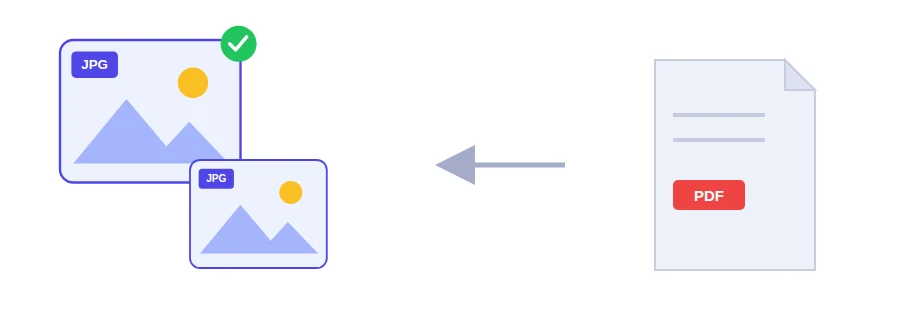
Ilustración de páginas de un archivo PDF convertidas en imágenes JPG

¿Necesitas una página de un PDF como imagen?

Te mandan un cartel, un horario o una lista de precios en PDF y quieres compartirlo en un grupo de WhatsApp o publicarlo en redes. Casi nadie abre un PDF en el móvil, pero todo el mundo mira una imagen que aparece directamente en la conversación. Esta herramienta convierte cada página de un PDF en una imagen JPG independiente, lista para compartir, meter en una presentación o subir a una web.

Cómo pasar el PDF a imágenes

  1. Elige un archivo PDF de tu dispositivo.
  2. Ajusta la resolución: 1,5x para imágenes ligeras, 2x (HD, la opción por defecto) para el uso diario, o 3x si vas a imprimir.
  3. Pulsa el botón de convertir. Cada página sale como un JPG aparte.

Qué resolución te conviene

La 2x sirve casi siempre: el texto se lee bien en la pantalla del móvil o del PC y las imágenes no pesan demasiado. Baja a 1,5x si solo quieres una imagen rápida para un chat. Deja la 3x para imprimir o para páginas con detalles finos que tendrás que ampliar, sabiendo que los archivos serán más grandes.

JPG para compartir, PNG para el detalle

El JPG es el formato de foto de siempre: archivos más ligeros, se abre en cualquier móvil o programa y va bien con fotos y páginas llenas de color. A cambio, su compresión pierde un poco de calidad, y eso a veces se nota alrededor de las líneas finas y del texto pequeño. Para un esquema, una tabla con letra pequeña o si solo quieres convertir algunas páginas, te conviene más PDF a PNG.

Para qué se usa en el día a día

  • Compartir una oferta de empleo, un aviso o un calendario de exámenes en un grupo.
  • Poner una página de un informe dentro de una presentación de PowerPoint.
  • Subir una página de un folleto o una carta de restaurante a una web o tienda online.
  • Hacer un trámite en un portal que solo acepta imágenes cuando tu documento está en PDF.

La herramienta convierte todas las páginas del archivo. Si solo necesitas la página 3 de un informe largo, sácala antes con Extraer páginas de PDF y convierte ese archivo corto.

Tu archivo no se sube a ningún servidor

La conversión se hace dentro de tu navegador, en tu propio dispositivo, y el PDF nunca se envía a un servidor. Eso importa cuando la página lleva datos personales, como la copia de tu documento de identidad. Como todo ocurre en tu equipo, un archivo largo en 3x simplemente tarda más que uno corto en 1,5x.

Preguntas frecuentes

Las páginas se generan a una resolución mayor que la de la pantalla para que sigan nítidas al ampliarlas o imprimirlas.