Outils
Outils PDF 34
Outils image 5
Rédaction par IA 13
Outils de texte 13
SEO et sites web 22
YouTube et vidéo 13
Calculateurs et convertisseurs 17
Outils pour développeurs 13
Autres outils 2
Scanner Blog
Langue

Extraire des pages PDF

Choisissez les pages dont vous avez besoin et enregistrez-les dans un nouveau PDF, sans modifier l’original. Gratuit et 100 % local.

Extraire des pages PDF

Choisissez les pages dont vous avez besoin et enregistrez-les dans un nouveau PDF, sans modifier l’original. Gratuit et 100 % local.
Traitement dans votre navigateur · Le fichier n’est jamais envoyé
Sélectionnez des fichiers PDF ou déposez-les ici

Prend en charge plusieurs fichiers PDF à la fois. Le traitement s’effectue localement dans votre navigateur pour préserver votre confidentialité.

Documents sélectionnés (0):
Contenu extrait / résumé :

Outils associés

Tous les outils du groupe
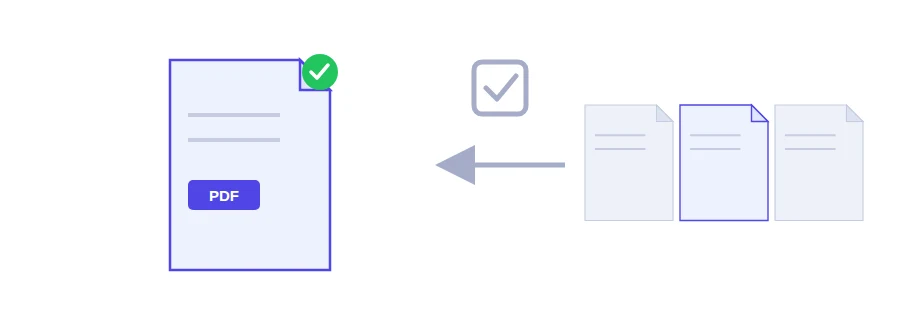
Illustration de quelques pages choisies dans un PDF et réunies dans un nouveau fichier

Un seul PDF pour tous vos papiers, et chacun en veut une partie différente

Imaginez que vous avez scanné tous vos documents dans un seul fichier : carte d'identité en page 1, justificatif de domicile en page 3, attestation employeur en page 7, puis vos diplômes de la page 8 à la page 12. La banque demande la carte d'identité et le justificatif de domicile, le dossier de candidature réclame la carte d'identité et les diplômes. Avec cet outil, vous tapez les numéros des pages à garder et vous obtenez un PDF indépendant qui ne contient qu'elles.

Le fichier d'origine, lui, ne change jamais. Vous pouvez y revenir autant de fois que nécessaire et en tirer une deuxième, puis une troisième sélection.

Du fichier d'origine à une sélection de pages

  1. Choisissez le PDF d'origine.
  2. Tapez les numéros des pages à conserver, séparés par des virgules, par exemple 1, 3, 7. Une suite de pages s'écrit avec un tiret, comme 8-12.
  3. Lancez l'extraction : un nouveau PDF autonome se télécharge.

Dans notre exemple, 1, 3 vous donne le fichier pour la banque. Vous rechargez ensuite le même original et tapez 1, 8-12 pour la candidature. Si vous voulez ces pages dans un autre ordre que celui de l'original, passez le résultat dans l'outil de réorganisation.

Extraire ou diviser : même moteur, intention différente

Techniquement, l'outil de division fonctionne de la même façon. La différence tient à ce que vous cherchez. Diviser, c'est penser au document entier et le couper en morceaux qui se suivent : pages 1-10 dans un fichier, 11-20 dans un autre. Extraire, c'est aller chercher des pages précises, ici et là, pour une demande donnée, et laisser le reste où il est. Et si ce que vous voulez enlever est bien plus court que ce que vous gardez, notez plutôt les pages en trop dans l'outil de suppression de pages.

Quelques usages concrets

  • Préparer une version par organisme à partir d'un dossier scanné une seule fois.
  • Récupérer uniquement les pages de tableaux d'un rapport annuel pour une présentation.
  • Isoler les sujets d'une année dans un recueil d'annales de concours.
  • Envoyer à un collègue les pages d'un long compte rendu qui le concernent, sans le reste.

Rien n'est envoyé sur un serveur

Toute l'extraction se fait dans votre navigateur, le fichier n'est jamais téléversé. C'est particulièrement utile quand le PDF réunit tous vos papiers personnels : seules les pages que vous avez choisies partent chez le destinataire.

Questions fréquentes

L’extraction conserve les pages que vous sélectionnez, tandis que la division vise à découper l’ensemble du document. En pratique, les deux font un travail similaire sur une seule plage.