Herramientas
Herramientas PDF 34
Herramientas de imagen 5
Redacción con IA 13
Herramientas de texto 13
SEO y sitios web 22
YouTube y vídeo 13
Calculadoras y conversores 17
Herramientas para desarrolladores 13
Otras herramientas 2
Escáner Blog
Idioma

Eliminar páginas PDF

Elimina cualquier página o rango de páginas de un PDF y descarga el documento modificado. Sin subir archivos, sin marca de agua y sin registro.

Eliminar páginas PDF

Elimina cualquier página o rango de páginas de un PDF y descarga el documento modificado. Sin subir archivos, sin marca de agua y sin registro.
El procesamiento se realiza en tu navegador · el archivo nunca se sube
Elige archivos PDF o suéltalos aquí

Admite varios archivos PDF a la vez. El procesamiento se realiza en local, en tu navegador, para proteger tu privacidad.

Documentos seleccionados (0):
Contenido extraído / resumen:

Herramientas relacionadas

Todas las herramientas del grupo
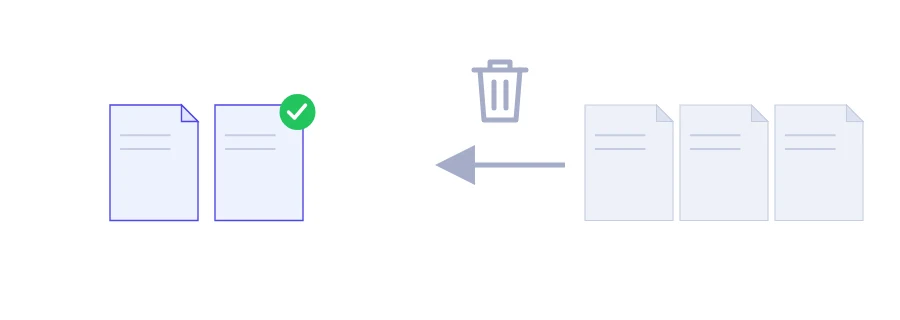
Ilustración de un documento PDF al que se le quitan algunas páginas para dejar un archivo más corto

¿Una página en blanco en medio de tu escaneo?

Escaneas una solicitud de quince páginas para un trámite y, justo antes de enviarla, te das cuenta de que el escáner metió dos hojas en blanco, y además sobra una portada interior. Lo demás está bien. Esta herramienta de Jood sirve justo para eso: escribes los números de las páginas que sobran y descargas un PDF nuevo sin ellas.

Aquí no enumeras lo que quieres conservar, solo lo que quieres quitar. Cuando sobran dos o tres páginas, es con diferencia lo más rápido.

Cómo indicar las páginas que sobran

  1. Elige tu archivo PDF.
  2. En el campo de páginas, escribe las que quieres eliminar: páginas sueltas separadas por comas y rangos con un guion. Por ejemplo, 2, 4-6 elimina la página 2 y luego las páginas 4, 5 y 6.
  3. Pulsa el botón de eliminar y se descarga el PDF nuevo.

Antes de escribir, revisa los números en tu lector de PDF. Lo que cuenta es la posición de la página dentro del archivo, no el número impreso al pie, y pueden no coincidir si el documento empieza con una portada o un índice sin numerar.

Páginas que suele valer la pena quitar

  • Hojas en blanco que el escáner dejó entre un documento y otro.
  • Una portada o página de título que el destinatario no necesita.
  • Una página de un extracto bancario que no tiene nada que ver con tu solicitud y que prefieres no compartir.
  • Un duplicado, como la misma factura escaneada dos veces.

¿Eliminar, extraer, dividir o reordenar?

Una regla sencilla: escribe la lista más corta. Si de un PDF de treinta páginas solo necesitas tres, extraer esas tres páginas es más rápido que anotar veintisiete para borrar. Para cortar un documento en varias partes, cada una en su propio archivo, usa la herramienta para dividir PDF. Y si todas las páginas hacen falta pero algunas están fuera de lugar, no borres nada: cambia el orden de las páginas.

Las páginas se quitan en tu dispositivo

El archivo se lee y se modifica dentro de tu navegador, sin subirse nunca a un servidor. Lo que descargas es una copia nueva y tu original queda intacto, así que guárdalo hasta estar seguro de que no borraste una página que todavía necesitas.

Preguntas frecuentes

Sí. Indícalas separadas por comas; puedes combinar páginas sueltas y rangos.