Herramientas
Herramientas PDF 34
Herramientas de imagen 5
Redacción con IA 13
Herramientas de texto 13
SEO y sitios web 22
YouTube y vídeo 13
Calculadoras y conversores 17
Herramientas para desarrolladores 13
Otras herramientas 2
Escáner Blog
Idioma

Redimensionar imagen

Cambia el ancho y el alto de tus imágenes en píxeles o en porcentaje, manteniendo la proporción. Ideal para fotos de perfil y formularios.

Redimensionar imagen

Cambia el ancho y el alto de tus imágenes en píxeles o en porcentaje, manteniendo la proporción. Ideal para fotos de perfil y formularios.
El procesamiento se realiza en tu navegador · el archivo nunca se sube
Elige archivos PDF o suéltalos aquí

Admite varios archivos PDF a la vez. El procesamiento se realiza en local, en tu navegador, para proteger tu privacidad.

Documentos seleccionados (0):
Contenido extraído / resumen:

Herramientas relacionadas

Todas las herramientas del grupo
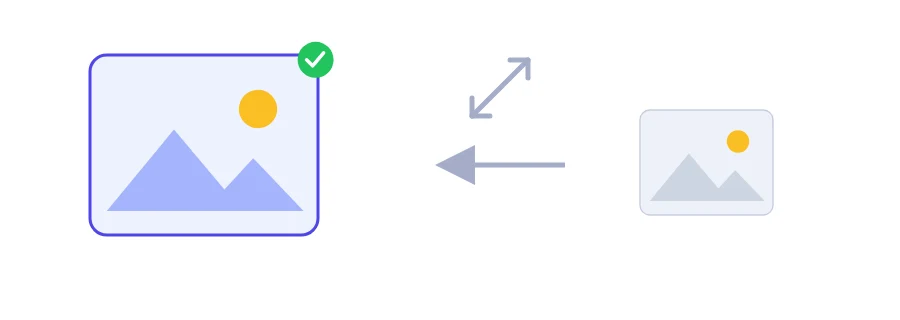
Ilustración de una foto grande redimensionada a una imagen más pequeña

¿Te piden una foto de medidas exactas?

Estás rellenando una solicitud en línea para un trámite o un empleo, llegas al paso de la foto y el formulario exige, por ejemplo, 400 × 500 píxeles. La foto que sacaste con el móvil es mucho más grande y el sistema la rechaza. Esta herramienta cambia las dimensiones de la imagen a las que necesitas y te devuelve un archivo listo para subir.

Todo ocurre en tu navegador: tus imágenes no se suben a ningún servidor, algo que se agradece cuando se trata de tu cara o de la foto de tu documento de identidad.

Píxeles o porcentaje: cuándo usar cada uno

  • En píxeles escribes el ancho y el alto exactos. Es lo que necesitas cuando te imponen una medida, como la foto de una solicitud o un banner para una web.
  • En porcentaje escribes el valor en la casilla del ancho, por ejemplo 50 para reducir la imagen a la mitad. Útil cuando no hay una medida obligatoria y solo quieres una imagen más ligera para mandar por correo o por chat.

Cómo cambiar el tamaño

  1. Elige una imagen, o varias a la vez si todas deben quedar con el mismo tamaño.
  2. Indica si trabajas en píxeles o en porcentaje y rellena las casillas de ancho y alto. En porcentaje solo se usa la casilla del ancho.
  3. Pulsa el botón para redimensionar y se descargan las imágenes nuevas.

Para que la cara no salga estirada

Si el ancho y el alto que escribes no respetan la forma original, la imagen se aplasta o se estira. Con la opción de mantener la proporción activada basta con indicar un lado: el otro se calcula solo y la foto no se deforma. Si el formulario pide una forma distinta a la de tu foto, cuadrada cuando la tuya es vertical, recórtala antes con el editor de fotos del móvil y después cambia su tamaño aquí.

Agrandar una imagen pequeña tiene un límite

Se puede ampliar, pero el resultado se verá más suave y menos nítido. Ningún programa inventa detalles que la foto no tenía: reparte los píxeles existentes sobre una superficie mayor. Por eso conviene partir siempre de la versión más grande que tengas y reducirla.

Si además el sitio limita el peso del archivo en KB, pasa la imagen por la herramienta para comprimir imágenes. Y si solo acepta JPG, cambia antes el formato de la imagen.

Preguntas frecuentes

No, siempre que la opción de mantener la proporción esté activada.
Sí, pero una ampliación grande hace que la imagen pierda nitidez, porque no añade detalles nuevos.