Herramientas
Herramientas PDF 34
Herramientas de imagen 5
Redacción con IA 13
Herramientas de texto 13
SEO y sitios web 22
YouTube y vídeo 13
Calculadoras y conversores 17
Herramientas para desarrolladores 13
Otras herramientas 2
Escáner Blog
Idioma

Numerar páginas

Añade números de página a un PDF, eligiendo la posición y el número inicial.

Numerar páginas

Añade números de página a un PDF, eligiendo la posición y el número inicial.
El procesamiento se realiza en tu navegador · el archivo nunca se sube
Elige archivos PDF o suéltalos aquí

Admite varios archivos PDF a la vez. El procesamiento se realiza en local, en tu navegador, para proteger tu privacidad.

Documentos seleccionados (0):
Contenido extraído / resumen:

Herramientas relacionadas

Todas las herramientas del grupo
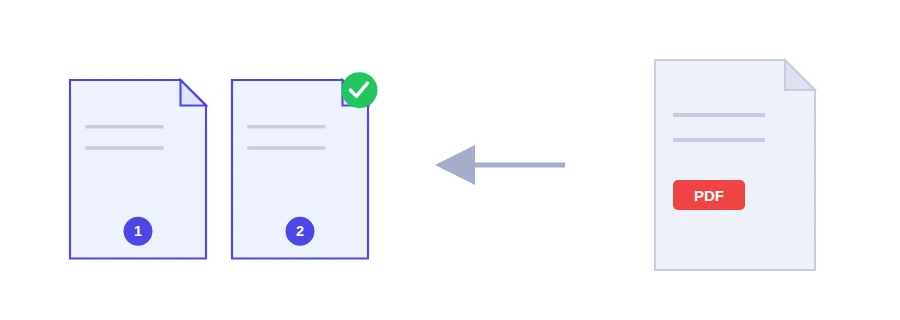
Ilustración de números añadidos a las páginas de un documento PDF

¿Por qué numerar las páginas antes de imprimir?

Una licitación, un trabajo de fin de grado o un contrato de cuarenta páginas: lo imprimes, las hojas se mezclan en la fotocopiadora y, sin números, te toca ordenarlas a mano. Los números también ayudan a quien lo lee, que puede remitir a «la página 12» y comprobar de un vistazo que no falta ninguna.

La herramienta de Jood pone un número en todas las páginas del archivo. El número queda escrito en las propias páginas, así que aparece al imprimir y en cualquier dispositivo.

Dónde colocar el número

  • Abajo en el centro: lo habitual en trabajos académicos e informes.
  • Abajo a la derecha.
  • Arriba a la derecha: útil si la parte de abajo ya tiene firmas, sellos o un pie de página.

Elige la posición, pulsa el botón para añadir la numeración y se descargará el PDF numerado.

La portada se lleva el número 1

La numeración siempre empieza en la primera página del archivo y no hay forma de elegir otro número inicial. Si quieres una portada sin número, puedes hacerlo así:

  1. Guarda la portada como archivo aparte con la herramienta para extraer páginas.
  2. Quítala del documento con la herramienta para eliminar páginas y numera el resto.
  3. Junta la portada y el archivo numerado, la portada primero, con la herramienta para unir PDF.

La portada queda limpia y la página 1 es la que viene justo después.

Numera al final

Como los números se escriben sobre las páginas, si después añades o mueves hojas la numeración saltará o quedará desordenada. Primero junta, ordena y limpia el documento, y deja la numeración para justo antes de imprimir o enviar.

Todo pasa en tu navegador

La numeración se hace dentro de tu navegador, en tu dispositivo. El archivo no se sube a ningún servidor. No hace falta cuenta ni instalar nada.

Preguntas frecuentes

No, la numeración siempre empieza en 1 en la primera página del archivo. Para que la portada no lleve número, quítala primero con la herramienta Eliminar páginas, numera el resto y vuelve a ponerla delante con Unir PDF.
Puedes elegir entre tres posiciones: abajo en el centro, abajo a la derecha o arriba a la derecha. La misma posición se aplica a todas las páginas.
No. La numeración se hace en tu navegador y el archivo no sale de tu dispositivo.