Herramientas
Herramientas PDF 34
Herramientas de imagen 5
Redacción con IA 13
Herramientas de texto 13
SEO y sitios web 22
YouTube y vídeo 13
Calculadoras y conversores 17
Herramientas para desarrolladores 13
Otras herramientas 2
Escáner Blog
Idioma

OCR PDF (reconocimiento de texto)

Convierte un PDF escaneado en texto que puedes copiar y buscar, en árabe, francés, inglés, español y turco, con un motor OCR real.

OCR PDF (reconocimiento de texto)

Convierte un PDF escaneado en texto que puedes copiar y buscar, en árabe, francés, inglés, español y turco, con un motor OCR real.
Los escaneos se procesan en el servidor de Jood y luego se eliminan
Elige archivos PDF o suéltalos aquí

Admite varios archivos PDF a la vez. El procesamiento se realiza en local, en tu navegador, para proteger tu privacidad.

Documentos seleccionados (0):
Contenido extraído / resumen:

Herramientas relacionadas

Todas las herramientas del grupo
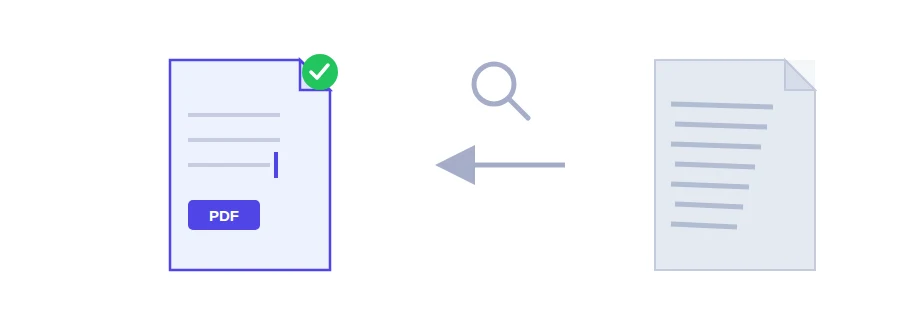
Ilustración de un PDF escaneado convertido en un PDF con texto buscable

Un PDF escaneado en el que no puedes buscar ni copiar nada

Escaneas un contrato de alquiler, una resolución de un trámite o unas páginas de una solicitud, y el PDF se ve bien. Pero cuando intentas seleccionar una frase o buscar un nombre, no pasa nada. El motivo es que cada página es una imagen, sin texto real dentro. La herramienta OCR de Jood lee esas imágenes y añade al archivo una capa de texto, de modo que puedes buscar en él y copiar lo que necesites.

Dos tipos de PDF, dos caminos

Lo primero que hace la herramienta es revisar qué contiene tu archivo.

  • Si el PDF ya tiene texto seleccionable, como un documento exportado desde Word, no hace falta OCR. El texto se extrae directamente en tu navegador, más rápido y con más precisión, y el archivo no se sube a ningún sitio.
  • Si es un escaneo formado solo por imágenes, el archivo se envía al servidor propio de Jood, donde los programas de código abierto OCRmyPDF y Tesseract reconocen el texto. Recibes un PDF buscable: las mismas páginas escaneadas, con una capa de texto invisible que puedes seleccionar y copiar. Después se borran los archivos temporales, y no interviene ningún servicio externo.

Idiomas disponibles, árabe incluido

Antes de empezar, elige el idioma del documento: árabe e inglés juntos, solo árabe, francés, inglés, español o turco. El árabe tiene soporte real, lo que resulta útil si trabajas con documentos de Marruecos o de Oriente Medio. Si el documento mezcla varios idiomas, elige el que predomina en las páginas.

Cómo se usa

  1. Elige un archivo PDF.
  2. Selecciona el idioma del documento en la lista.
  3. Pulsa el botón que inicia el OCR y espera el resultado.

Qué empeora el reconocimiento

El resultado depende del escaneo. Una página recta, escaneada a 300 DPI y con fondo limpio da los mejores resultados. La letra a mano, una página torcida, una imagen borrosa o un fondo con mucho ruido reducen la precisión. Si escaneas con el móvil, el escáner inteligente endereza la página y quita las sombras antes de este paso.

Si solo tienes una foto o una captura de pantalla y quieres su texto, la herramienta de imagen a texto te sirve mejor. Y cuando tu PDF sea buscable, puedes convertirlo en un documento editable con PDF a Word.

Preguntas frecuentes

Árabe, francés, inglés, español y turco. El árabe y el inglés también pueden combinarse en un mismo documento.
La precisión depende de la calidad del escaneo. La baja resolución, la inclinación, la escritura a mano y el ruido de fondo intenso reducen la precisión. Un escaneo recto a 300 DPI da el mejor resultado.