Herramientas
Herramientas PDF 34
Herramientas de imagen 5
Redacción con IA 13
Herramientas de texto 13
SEO y sitios web 22
YouTube y vídeo 13
Calculadoras y conversores 17
Herramientas para desarrolladores 13
Otras herramientas 2
Escáner Blog
Idioma

Dividir PDF

Divide un PDF en documentos independientes o extrae un rango de páginas concreto. Funciona en tu navegador, sin subir archivos y sin registro.

Dividir PDF

Divide un PDF en documentos independientes o extrae un rango de páginas concreto. Funciona en tu navegador, sin subir archivos y sin registro.
El procesamiento se realiza en tu navegador · el archivo nunca se sube
Elige archivos PDF o suéltalos aquí

Admite varios archivos PDF a la vez. El procesamiento se realiza en local, en tu navegador, para proteger tu privacidad.

Documentos seleccionados (0):
Contenido extraído / resumen:

Herramientas relacionadas

Todas las herramientas del grupo
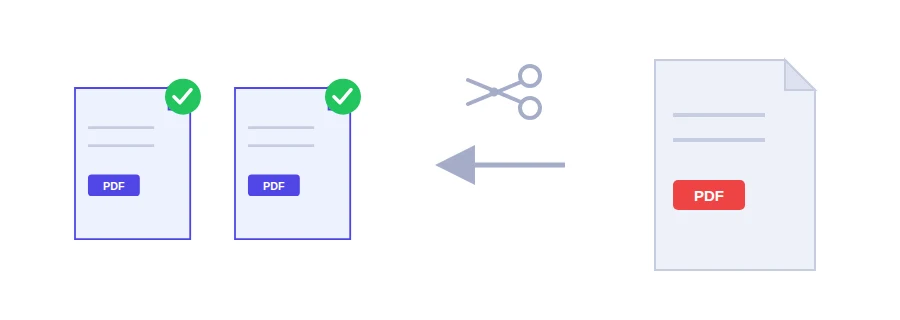
Ilustración de páginas separadas de un archivo PDF en archivos más pequeños

¿Solo necesitas unas páginas de un PDF largo?

Muchas veces no hace falta el documento entero. El arrendador solo quiere la última página firmada del contrato, en un trámite te piden una sola hoja de un certificado largo, o un compañero necesita un capítulo del informe y nada más. Con la herramienta para dividir PDF de Jood eliges exactamente las páginas que quieres y obtienes un PDF nuevo que solo las contiene. El archivo original queda intacto.

Cómo indicar las páginas

  1. Elige el PDF del que quieres sacar páginas.
  2. Escribe los números en el campo de páginas: sueltas y separadas por comas (1, 4, 6), un rango con guion (3-8) o ambas cosas a la vez (1-3, 5, 8).
  3. Pulsa el botón de extraer y descarga un PDF nuevo solo con esas páginas.

Partir un documento en varios archivos

Por defecto, las páginas elegidas se unen en un solo PDF. Para obtener varios archivos de una vez, elige en «Modo de guardado» un PDF separado por cada rango o por cada página. Hasta tres archivos se descargan uno a uno; si son más, llegan en un único archivo ZIP. En ambos casos queda el botón «Descargar todo (ZIP)». Viene muy bien cuando un mismo escaneo contiene seguidos tu documento de identidad, un comprobante de domicilio y una factura, y la plataforma del trámite pide cada documento por separado.

Para qué se usa de verdad

  • Enviar solo la página de firmas de un contrato.
  • Compartir un capítulo de un libro o de un informe sin el resto.
  • Sacar una factura concreta de un archivo que reúne varios meses.
  • Quitar páginas en blanco quedándote solo con las útiles.

Si lo que necesitas es lo contrario, juntar varios archivos en uno, usa la herramienta para unir PDF.

Dividir o eliminar páginas: escribe la lista más corta

Las dos herramientas pueden llegar al mismo resultado. Si vas a conservar pocas páginas, dividir es más rápido porque solo escribes las que quieres. Si el archivo tiene 30 páginas y te sobran dos, es más cómodo usar la herramienta para eliminar páginas: escribes dos números en lugar de veintiocho.

Sin subir nada y sin perder calidad

La lectura del archivo y la extracción de las páginas ocurren en tu navegador, así que el documento no se sube a ningún servidor. Las páginas se copian tal cual, sin volver a comprimirlas: la calidad es la misma y el texto se puede seguir seleccionando.

Preguntas frecuentes

Sí. Introduce un rango como 3-8 y solo esas páginas se escribirán en el nuevo archivo.
No. Las páginas se copian tal cual, así que el texto sigue siendo seleccionable y las imágenes conservan su resolución original.