Herramientas
Herramientas PDF 34
Herramientas de imagen 5
Redacción con IA 13
Herramientas de texto 13
SEO y sitios web 22
YouTube y vídeo 13
Calculadoras y conversores 17
Herramientas para desarrolladores 13
Otras herramientas 2
Escáner Blog
Idioma

Cuál es mi dirección IP

Descubre tu dirección IP pública, tu navegador y tu sistema operativo.

Pulse el botón de abajo para ver al instante su dirección IP pública, su navegador, su sistema operativo y el idioma del navegador.

Herramientas relacionadas

Todas las herramientas del grupo
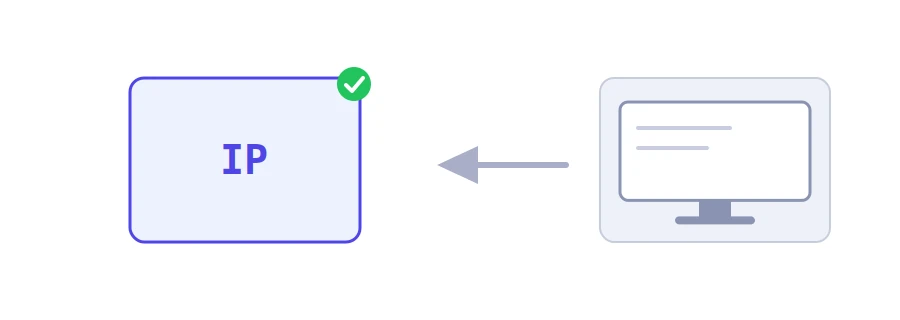
Ilustración de un dispositivo convertido en una dirección IP y el nombre del navegador

La dirección con la que te ven las webs

Cada web que visitas conoce la dirección IP desde la que llegas, el tipo de navegador que usas y el sistema operativo de tu dispositivo, sin que escribas nada. La herramienta «Cuál es mi dirección IP» de Jood te muestra esos datos tal como los ve el servidor, con un solo clic.

Cómo se usa

  1. Abre la página de la herramienta y pulsa «Empezar ahora»: no hay nada que rellenar.
  2. Tu dirección IP pública aparece en letra grande.
  3. Debajo verás el «Navegador» con su número de versión, el «Sistema operativo», el «Tipo de dirección» (IPv4 o IPv6), el «Tipo de dispositivo», el «Idioma del navegador» y el «Protocolo». Más abajo está el identificador completo del navegador (User-Agent) con un botón «Copiar».

Qué significa la dirección que ves

  • Es la dirección de tu red, no solo de tu dispositivo: todos los aparatos conectados al mismo router, en casa o en el trabajo, aparecen ante el mundo con la misma dirección.
  • Puede cambiar: la mayoría de los proveedores de internet asignan direcciones variables, así que mañana o después de reiniciar el router puedes tener otra.
  • Con datos móviles, muchos abonados pueden compartir la misma dirección, así que no sirve para identificarte.
  • Con una VPN, ves la dirección del servidor VPN: es la forma más rápida de comprobar que funciona de verdad.

Cuándo la necesitas

  • Para añadir tu dirección a una lista de permitidos en el panel de tu hosting, para acceder a una base de datos en remoto o en las reglas de un cortafuegos.
  • Para dar tu dirección al soporte técnico cuando te la pide, por ejemplo si la han bloqueado por error.
  • Para comprobar que tu VPN o tu proxy oculta tu dirección real.
  • Para comprobar que tu dirección no ha cambiado, cuando un servicio solo funciona desde una dirección que registraste en él.

Sobre el navegador y el sistema

La herramienta los reconoce por la descripción que el navegador envía en cada petición. Por eso Windows 10 y Windows 11 aparecen juntos: los navegadores envían la misma descripción para los dos. Edge, Opera, Vivaldi y Samsung Internet se reconocen por su nombre; Brave envía la misma descripción que Chrome, así que aparece como Google Chrome, y la herramienta lo avisa bajo el resultado. Y un iPad suele aparecer como macOS, porque su navegador pide a las webs la versión de ordenador. Todas las webs que visitas ven estos datos automáticamente; la herramienta solo te los enseña.

Para saber la dirección de una web, usa la herramienta IP de un dominio, y para probar la conexión con un servidor, la prueba de conexión al servidor y al puerto.