Herramientas
Herramientas PDF 34
Herramientas de imagen 5
Redacción con IA 13
Herramientas de texto 13
SEO y sitios web 22
YouTube y vídeo 13
Calculadoras y conversores 17
Herramientas para desarrolladores 13
Otras herramientas 2
Escáner Blog
Idioma

Resumir PDF con IA

Obtén los puntos clave de un PDF largo en un resumen breve.

Resumir PDF con IA

Obtén los puntos clave de un PDF largo en un resumen breve.
El texto se envía a Google Gemini · hasta 30 páginas · evítalo con documentos confidenciales
Elige archivos PDF o suéltalos aquí

Admite varios archivos PDF a la vez. El procesamiento se realiza en local, en tu navegador, para proteger tu privacidad.

Documentos seleccionados (0):
Contenido extraído / resumen:

Herramientas relacionadas

Todas las herramientas del grupo
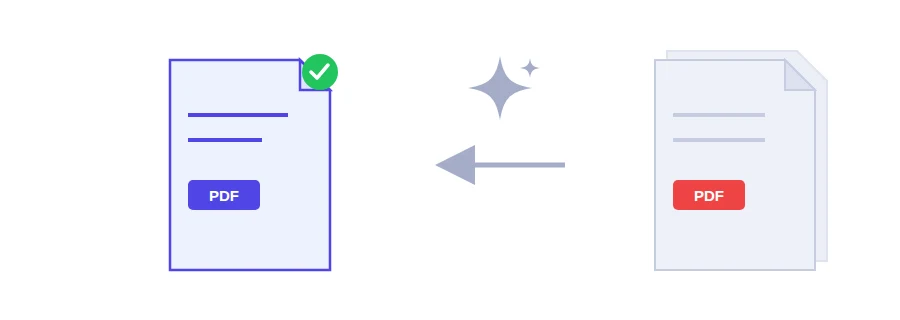
Ilustración de un PDF de varias páginas convertido en un resumen breve

Te llega un PDF y primero quieres saber de qué va

Las bases de una convocatoria, una circular del trabajo, las condiciones de un contrato de alquiler que te acaban de enviar. Antes de leerlo con calma, quieres saber qué dice y si de verdad te afecta. La herramienta de resumen de Jood lee el texto del documento, hasta 30 páginas, y te devuelve un resumen ordenado de sus puntos principales.

Qué parte del documento se resume

Primero se extrae el texto en tu navegador. Después se envía de una sola vez el texto de las 30 primeras páginas, hasta unos 90 000 caracteres, para resumirlo. Eso cubre enteras la mayoría de convocatorias, circulares y contratos. El resumen empieza con una visión general breve, sigue con los puntos clave en forma de lista y, cuando el documento los menciona, recoge fechas, plazos, cantidades, documentos que te piden o pasos que tienes que dar. Se redacta en el idioma de la página en la que estás. Si el documento es más largo, la página te indica qué páginas se han cubierto, por ejemplo de la 1 a la 30 de 48.

Si lo que te interesa está a mitad del informe

En un informe largo, la parte que buscas puede estar más allá de la página 30. Separa antes esas páginas con la herramienta para extraer páginas de un PDF y resume el archivo nuevo. Así eliges tú qué parte se resume, y puedes repetirlo con otro tramo del mismo original.

Cómo obtener el resumen

  1. Elige un archivo PDF de tu dispositivo.
  2. Pulsa el botón de análisis y resumen y espera el resultado.
  3. Comprueba en el original todo lo que vayas a usar para un trámite: un plazo, un documento que te piden, una cantidad.

Sin clave propia puedes procesar 3 documentos al día. Si necesitas más, hay un campo opcional para tu propia clave gratuita de Gemini, que se obtiene en Google AI Studio: quita el límite diario y solo se guarda en tu navegador.

Con un documento escaneado no hay nada que resumir

Un PDF escaneado o fotografiado está hecho de imágenes y no contiene texto que extraer. Pásalo primero por el OCR de PDF para obtener un archivo con texto y luego vuelve al resumen.

Adónde va el texto y cuándo no usarla

A diferencia de herramientas como unir o dividir PDF, que funcionan por completo en tu navegador, el resumen pasa por el servidor de Jood hacia Google Gemini, que es quien redacta el resumen. Se envía el texto extraído, no el archivo, pero ese texto sale de tu dispositivo. Por eso no la uses con documentos confidenciales: un contrato con datos personales, un informe médico o documentación interna de tu empresa. Esos, mejor léelos tú.

Preguntas frecuentes

No. Tu navegador extrae el texto en tu dispositivo y solo ese texto pasa por el servidor de Jood hacia Google Gemini, que redacta el resumen. El archivo en sí, con sus imágenes y su diseño, no se envía. Aun así, el texto sale de tu dispositivo, así que evita la herramienta con documentos confidenciales.
Las 30 primeras páginas, hasta unos 90 000 caracteres de texto, enviadas de una sola vez. Si el documento es más largo, la página te indica qué páginas se han cubierto. Para resumir el resto, extrae esas páginas en un PDF aparte y resume ese archivo.
Sí. Sin clave propia, cada visitante puede procesar 3 documentos al día. Un campo opcional admite tu propia clave gratuita de Gemini, que se obtiene en Google AI Studio: quita el límite diario y solo se guarda en tu navegador.
Un escaneo es un conjunto de imágenes sin texto que se pueda extraer. Pásalo antes por la herramienta OCR de Jood para tener un PDF con texto y luego resúmelo.