Herramientas
Herramientas PDF 34
Herramientas de imagen 5
Redacción con IA 13
Herramientas de texto 13
SEO y sitios web 22
YouTube y vídeo 13
Calculadoras y conversores 17
Herramientas para desarrolladores 13
Otras herramientas 2
Escáner Blog
Idioma

Extractor de descripciones de YouTube

Extrae la descripción completa del video con enlaces y hashtags.

Acepta URL de visualización normales, enlaces cortos y enlaces de Shorts.

Herramientas relacionadas

Todas las herramientas del grupo
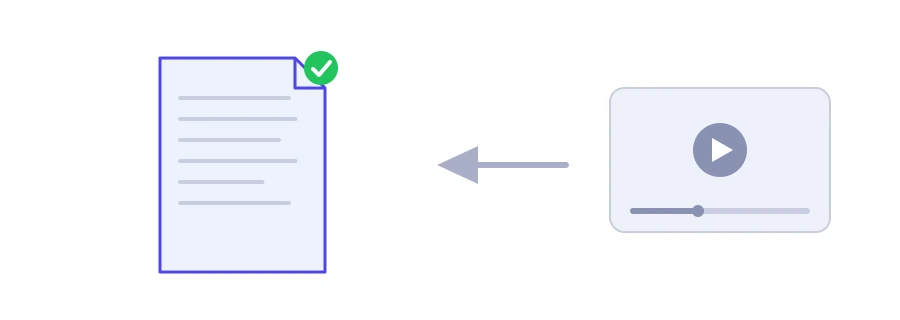
Ilustración de un enlace de video de YouTube convertido en un texto de descripción listo para copiar

La descripción completa, no solo las primeras líneas

La descripción de un video suele guardar lo más útil: enlaces a las fuentes, los ingredientes de una receta, las marcas de tiempo de los capítulos, códigos de descuento. YouTube solo muestra unas pocas líneas hasta que la despliegas, y copiarla desde la aplicación del móvil no siempre es fácil. El extractor de descripciones de YouTube de Jood muestra la descripción entera en una sola casilla, tal como la escribió su autor, lista para copiar.

Cómo se usa

  1. Copia el enlace del video y pégalo en la casilla «URL del video de YouTube». Se aceptan enlaces normales, enlaces cortos youtu.be y enlaces de Shorts.
  2. Pulsa «Empezar ahora».
  3. La descripción completa aparece en una casilla bajo «Resultados», con un botón «Copiar resultado» para copiarla de una vez. Encima aparecen los números de «Palabras», «Líneas», «Enlaces» y «Hashtags»; debajo, la lista de enlaces de la descripción con un botón «Copiar enlaces» y la lista de hashtags.

Si el video no tiene descripción, o no se pueden obtener sus datos, un mensaje te lo indica. Los videos privados o eliminados no se pueden leer.

Qué hacer con una descripción extraída

  • Guarda lo que te interesa: una lista de ingredientes, los enlaces a las herramientas que menciona el creador o las referencias de un video de divulgación, en tus notas en lugar de buscarlos otra vez.
  • Estudia los canales que lo hacen bien: fíjate en qué escriben en las dos primeras líneas y dónde colocan los enlaces, los capítulos y los hashtags.
  • Recupera tus descripciones antiguas: copia una que escribiste antes y úsala como plantilla para un video nuevo.
  • Limpia el texto: si solo necesitas las palabras, pégalo en la herramienta para eliminar emojis.

Qué hace buena a una descripción

YouTube aconseja describir el video en las primeras líneas, porque es lo que el espectador ve antes de desplegar la descripción. También sugiere incluir una o dos palabras principales tanto en el título como en la descripción, y dar a cada video una descripción propia. El límite es de 5000 caracteres. Para saber más o menos cuánto mide una descripción, pégala en el contador de palabras y caracteres.

Respeta el trabajo del autor

Una descripción es un texto escrito por el dueño del canal. Cita lo que necesites indicando la fuente, pero no pegues la descripción de otra persona en tus propios videos.

Para escribir una descripción nueva para tu video, usa el generador de descripciones para YouTube, y para ver solo los hashtags, el extractor de hashtags de YouTube.