Herramientas
Herramientas PDF 34
Herramientas de imagen 5
Redacción con IA 13
Herramientas de texto 13
SEO y sitios web 22
YouTube y vídeo 13
Calculadoras y conversores 17
Herramientas para desarrolladores 13
Otras herramientas 2
Escáner Blog
Idioma

Extraer imágenes de PDF

Extrae todas las imágenes incrustadas en un PDF con su resolución original, en un único archivo ZIP.

Extraer imágenes de PDF

Extrae todas las imágenes incrustadas en un PDF con su resolución original, en un único archivo ZIP.
Se procesa en el servidor de Jood · el archivo se elimina después
Elige archivos PDF o suéltalos aquí

Admite varios archivos PDF a la vez. El procesamiento se realiza en local, en tu navegador, para proteger tu privacidad.

Documentos seleccionados (0):
Contenido extraído / resumen:

Herramientas relacionadas

Todas las herramientas del grupo
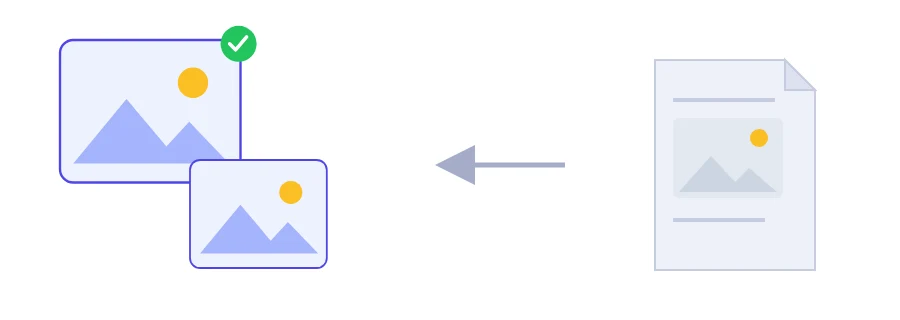
Ilustración de imágenes extraídas de un archivo PDF y reunidas en un archivo ZIP

Sacar las imágenes de un PDF sin hacer capturas de pantalla

Un folleto de producto, una presentación exportada a PDF, un informe con fotos y un logotipo: necesitas una de esas imágenes para una publicación, otro documento o una web. Lo habitual es hacer una captura de pantalla. El resultado queda limitado a la resolución de tu pantalla, recortado a ojo y menos nítido que el original.

Por qué extraer es mejor que capturar

Las imágenes que se colocan en un PDF se guardan dentro de él como imágenes independientes. La herramienta de Jood saca cada una con su resolución original, sin volver a comprimirla, la guarda en PNG y las reúne todas en un único archivo ZIP. Obtienes la imagen tal como la puso el autor del documento, no como la muestra tu pantalla.

  1. Elige tu PDF.
  2. Pulsa el botón de extraer y se descarga el archivo ZIP.
  3. Descomprímelo y ahí tienes las imágenes.

Qué encontrarás dentro del ZIP

  • Todas las imágenes incrustadas, también las pequeñas como logotipos e iconos. Quédate con las que te sirvan.
  • Archivos PNG sin pérdida. Si pesan más de lo que necesitas, la herramienta para convertir imágenes los pasa a JPG.

El ZIP salió vacío

Si no sale nada, lo más probable es que las páginas de tu PDF estén hechas solo de texto y dibujos vectoriales, es decir, sin imágenes incrustadas, aunque algunos esquemas o tablas lo parezcan. En ese caso, convierte las páginas completas en imágenes con la herramienta PDF a PNG.

Con un documento escaneado pasa lo contrario: cada página es una sola imagen grande. Obtendrás las páginas en sí, no las fotos que aparecen en ellas.

Dónde se procesa tu archivo

La extracción se hace en el servidor de Jood. El archivo se envía a nuestro propio servidor, se procesa allí con software de código abierto sin ningún servicio de terceros, y los archivos temporales se borran al terminar.

Preguntas frecuentes

Sí. Las imágenes se guardan con la misma resolución que tienen dentro del archivo, en formato PNG.
Puede que las páginas solo contengan texto y gráficos vectoriales, sin imágenes. Usa la herramienta PDF a PNG para convertir las propias páginas en imágenes.