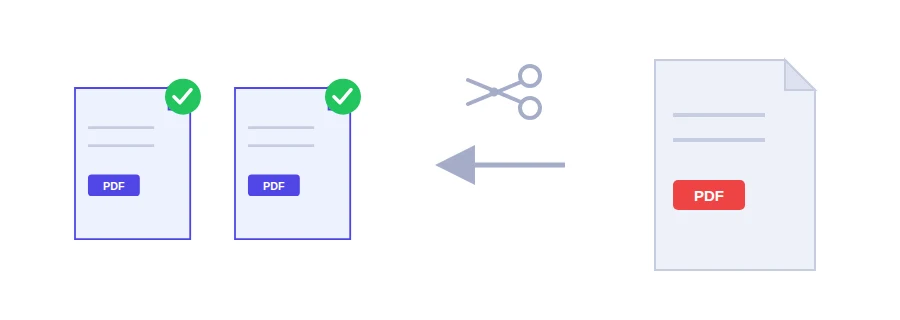
Uzun bir PDF'in yalnızca birkaç sayfasına mı ihtiyacınız var?
Çoğu zaman belgenin tamamı gerekmez. Ev sahibi kira sözleşmesinin yalnızca imzalı son sayfasını ister, bir kurum uzun bir belgenin tek bir sayfasını talep eder ya da bir iş arkadaşınız raporun sadece bir bölümüne bakmak ister. Jood'un PDF bölme aracıyla tam olarak istediğiniz sayfaları seçer, yalnızca bu sayfaları içeren yeni bir PDF alırsınız. Asıl dosyanız olduğu gibi kalır.
Hangi sayfaları istediğinizi nasıl yazarsınız
Sayfa almak istediğiniz PDF dosyasını seçin.
Sayfa numaralarını ilgili alana yazın: tek sayfaları virgülle ayırın (1, 4, 6), aralıkları kısa çizgiyle yazın (3-8) ya da ikisini birlikte kullanın (1-3, 5, 8).
Çıkarma düğmesine tıklayın; yalnızca bu sayfaları içeren yeni PDF iner.
Bir belgeyi birkaç dosyaya bölmek
Varsayılan olarak seçilen sayfalar tek bir PDF’te birleştirilir. Tek seferde birkaç dosya almak için "Kaydetme biçimi" menüsünden her aralık ya da her sayfa için ayrı PDF seçin. Üç dosyaya kadar dosyalar tek tek iner; daha fazlası tek bir ZIP dosyasında gelir. Her iki durumda da "Tümünü indir (ZIP)" düğmesi kullanılabilir. Tek bir taramada kimlik kartınız, ikametgâh belgeniz ve bir fatura art arda duruyorsa ve başvuru sistemi her belgeyi ayrı yüklemenizi istiyorsa bu yöntem çok işe yarar.
Bölmenin gerçekten işe yaradığı anlar
Uzun bir sözleşmenin yalnızca imza sayfasını göndermek.
Bir kitabın ya da raporun tek bir bölümünü geri kalanı olmadan paylaşmak.
Birkaç aylık faturaları içeren bir dosyadan tek bir faturayı ayırmak.
Boş ya da fazla sayfalardan, yalnızca gerekenleri tutarak kurtulmak.
Tersini yapmak, yani birkaç dosyayı tek dosyada toplamak istiyorsanız PDF birleştirme aracını kullanın.
Bölmek mi, sayfa silmek mi: kısa listeyi seçin
İki araç da çoğu zaman aynı sonuca götürür. Birkaç sayfa tutacaksanız bölmek daha hızlıdır, çünkü yalnızca istediklerinizi yazarsınız. 30 sayfalık bir dosyadan iki sayfa atmak istiyorsanız PDF'ten sayfa silme aracı daha pratiktir: yirmi sekiz numara yerine iki numara yazarsınız.
Kalite kaybı yok, yükleme yok
Dosyanın okunması da sayfaların çıkarılması da tarayıcınızın içinde gerçekleşir; belge hiçbir sunucuya yüklenmez. Sayfalar yeniden sıkıştırılmadan olduğu gibi kopyalanır: kalite aynı kalır, metin seçilebilir olmaya devam eder.
Sıkça Sorulan Sorular
Evet. 3-8 gibi bir aralık girin; yeni dosyaya yalnızca bu sayfalar yazılır.
Hayır. Sayfalar olduğu gibi kopyalanır; metin seçilebilir kalır, resimler de orijinal çözünürlüklerini korur.
Trafiği ölçmek ve siteyi geliştirmek için çerezler kullanıyoruz (Google Analytics); ileride reklam da gösterebiliriz. Onayınız olmadan hiçbir şey etkinleştirilmez. Gizlilik politikası