Herramientas
Herramientas PDF 34
Herramientas de imagen 5
Redacción con IA 13
Herramientas de texto 13
SEO y sitios web 22
YouTube y vídeo 13
Calculadoras y conversores 17
Herramientas para desarrolladores 13
Otras herramientas 2
Escáner Blog
Idioma

PowerPoint a PDF

Convierte una presentación de diapositivas en un PDF que se abre en cualquier dispositivo, con una diapositiva por página.

PowerPoint a PDF

Convierte una presentación de diapositivas en un PDF que se abre en cualquier dispositivo, con una diapositiva por página.
Se procesa en el servidor de Jood · el archivo se elimina después
Elige archivos PDF o suéltalos aquí

Admite varios archivos PDF a la vez. El procesamiento se realiza en local, en tu navegador, para proteger tu privacidad.

Documentos seleccionados (0):
Contenido extraído / resumen:

Herramientas relacionadas

Todas las herramientas del grupo
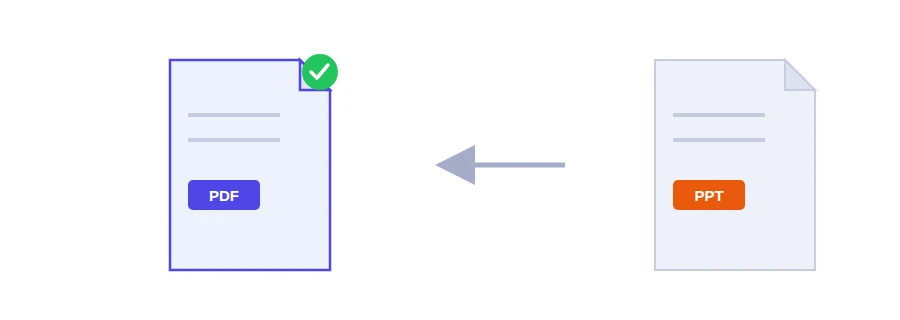
Ilustración de una presentación de PowerPoint convertida en un archivo PDF

Tu profesor pide las diapositivas antes de la exposición

Tienes lista la presentación para defender tu tesis o para un curso que vas a impartir, y te piden enviarla antes: el tutor quiere revisarla, la imprenta necesita un archivo para imprimir copias. Un archivo de PowerPoint necesita el propio programa para verse como lo diseñaste. En un móvil o en otro programa las fuentes pueden cambiar y el texto salirse de sus cuadros. En PDF, tus diapositivas se abren en cualquier dispositivo y conservan su aspecto.

De la presentación al PDF

  1. Sube el archivo de tu presentación.
  2. Pulsa el botón para convertir las diapositivas.
  3. Descarga el PDF y repásalo antes de enviarlo.

Cada diapositiva se convierte en una página: una presentación de 20 diapositivas da un PDF de 20 páginas.

Lo que pasa con las animaciones

Un PDF es estático, así que las animaciones y las transiciones entre diapositivas no se conservan. Cada diapositiva se exporta en su estado final, tal como queda cuando ya se han reproducido todas sus animaciones. En la práctica:

  • las viñetas que aparecían una a una con cada clic se ven todas a la vez, algo que suele venir bien a quien lee la presentación por su cuenta;
  • si colocaste imágenes o cuadros de texto unos encima de otros para que se fueran sustituyendo durante la exposición, revisa esas diapositivas en el PDF. Si se superponen, reparte los elementos en varias diapositivas y vuelve a convertir.

Para revisar, imprimir o adjuntar

  • Enviar la presentación a un profesor, un jefe o un cliente que no tiene PowerPoint.
  • Imprimir las diapositivas para repartirlas en papel en un taller o una reunión.
  • Adjuntarla a una solicitud o un proyecto y juntarla con el resto de documentos usando la herramienta para unir PDF.
  • Compartir una sola diapositiva como imagen, convirtiendo después su página con PDF a JPG.

Una presentación con muchas fotos puede dar un PDF demasiado pesado para el correo. Con la herramienta para comprimir PDF lo dejas más ligero.

Tu presentación solo pasa por el servidor de Jood

Esta conversión se hace en el servidor, no en el navegador. El archivo se envía al servidor propio de Jood y lo convierte LibreOffice, un programa de código abierto instalado allí, sin ningún servicio de terceros de por medio. Se procesa en una carpeta temporal que se borra cuando termina el proceso.

Preguntas frecuentes

No. Un PDF es estático, así que cada diapositiva se exporta en su estado final.