Tüm evraklarınız tek PDF'te, ama her kurum başka bir kısmını istiyor
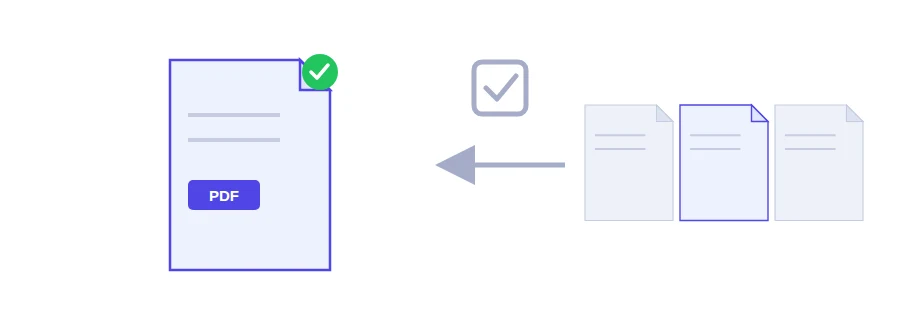
Bütün belgelerinizi tek bir dosyada taradığınızı düşünün: kimlik kartı 1. sayfada, ikametgâh belgesi 3. sayfada, çalışma belgesi 7. sayfada, diplomalarınız da 8 ile 12. sayfalar arasında. Banka kimlik kartını ve ikametgâh belgesini istiyor, iş başvurusu ise kimlik kartını ve diplomaları. Bu araçla saklamak istediğiniz sayfaların numaralarını yazarsınız ve yalnızca o sayfaları içeren bağımsız bir PDF alırsınız.
Orijinal dosya hiçbir zaman değişmez. İstediğiniz kadar ona dönüp başka bir iş için ikinci, üçüncü bir seçim çıkarabilirsiniz.
Orijinal dosyadan seçilmiş sayfalara
Orijinal PDF'i seçin.
Saklamak istediğiniz sayfa numaralarını virgülle ayırarak yazın, örneğin 1, 3, 7. Art arda gelen sayfaları 8-12 gibi kısa çizgiyle yazabilirsiniz.
Ayıklama düğmesine tıklayın, bağımsız yeni bir PDF iner.
Örneğimizde 1, 3 size banka için gereken dosyayı verir. Sonra aynı orijinali yeniden seçip iş başvurusu için 1, 8-12 yazarsınız. Ayıkladığınız sayfaları orijinaldekinden farklı bir sırada istiyorsanız, sonucu sayfa sıralama aracından geçirin.
Ayıklamak ve bölmek: aynı motor, farklı amaç
PDF bölme aracı arka planda aynı şekilde çalışır. Fark, neye ulaşmak istediğinizdedir. Bölmek, belgenin bütününü düşünüp onu art arda gelen parçalara ayırmaktır: 1-10. sayfalar bir dosyada, 11-20. sayfalar başka bir dosyada. Ayıklamak ise belirli bir talep için oradan buradan belirli sayfaları almak ve gerisini yerinde bırakmaktır. Atmak istediğiniz kısım saklayacağınızdan çok daha kısaysa, fazla sayfaları sayfa silme aracına yazmanız daha hızlı olur.
Günlük hayattan örnekler
Bir kez taranmış evrak dosyasından her kurum için ayrı bir kopya hazırlamak.
Yıllık rapordan yalnızca tablo sayfalarını alıp bir sunumda kullanmak.
Geçmiş yılların sınav sorularını toplayan bir dosyadan tek bir yılın sorularını ayırmak.
Uzun bir toplantı tutanağından yalnızca bir iş arkadaşınızı ilgilendiren sayfaları ona göndermek.
Hiçbir şey sunucuya yüklenmez
Ayıklama işleminin tamamı tarayıcınızda gerçekleşir ve dosya hiçbir sunucuya gönderilmez. Bu, özellikle PDF tüm kişisel evraklarınızı bir arada tutuyorsa önemlidir: karşı tarafa yalnızca sizin seçtiğiniz sayfalar ulaşır.
Sıkça Sorulan Sorular
Ayıklama seçtiğiniz sayfaları saklar; bölme ise belgenin tamamını parçalara ayırmayı amaçlar. Uygulamada tek bir aralık için ikisi de benzer iş görür.
Trafiği ölçmek ve siteyi geliştirmek için çerezler kullanıyoruz (Google Analytics); ileride reklam da gösterebiliriz. Onayınız olmadan hiçbir şey etkinleştirilmez. Gizlilik politikası